Manual do Auditor de Obrigações, Cockpit de Baixa e Menu Obrigações
Este guia mostra como trocar de empresa, carregar as declarações, programar a baixa automática no Cockpit e analisar cada um dos monitores do Auditor de Obrigações.
Todas as telas foram capturadas no ambiente real, com a empresa de demonstração.
Empresa de exemplo: DEMO – Tecnologia ao Consumidor S.A.Ano de exemplo nos monitores: 2021app.auditto.com.br/auditor
Comece por aqui
Resumo do manual em 5 telas
Uma visão rápida do caminho completo. Use as setas, os pontos ou o teclado (← →). Em cada tela, o botão leva ao capítulo completo.
1 / 5 · Capítulo 1
O que é a Auditto
Plataforma em nuvem que baixa, guarda e cruza as obrigações fiscais da empresa.
Ela compara o que foi apurado, o que foi declarado e o que foi pago, e mostra onde há diferenças.
A Auditto é uma plataforma em nuvem de auditoria, automação e gestão fiscal e contábil. Ela reúne num só lugar a captura de documentos, a baixa de obrigações acessórias, o cruzamento de dados e a auditoria das apurações.
No uso diário, o sistema baixa as declarações nos portais (e-CAC, ReceitanetBX e outros) quando você solicita ou conforme os agendamentos configurados, armazena os arquivos e cruzam o que foi apurado (SPED, ECF), declarado (DCTF, DIRF, GFIP) e pago (DARF, GPS, DCOMP, parcelamentos). O resultado são painéis que mostram onde há imposto pago a maior, a menor ou declaração divergente.
Menu Obrigações
Repositório das declarações da empresa, organizadas por ano e mês. É onde você consulta, baixa e envia (upload) arquivos.
Baixa – Cockpit
Central da baixa automática: dispara o robô na hora ou agenda execuções periódicas para cada obrigação.
Auditor de Obrigações
Painel de inconsistências e monitores por tributo, que comparam apuração × declaração × pagamento mês a mês.
Como as três partes se conectam
1) Os arquivos entram pelo Cockpit (baixa automática) ou pelo upload manual no menu Obrigações. 2) Eles ficam guardados no menu Obrigações. 3) O Auditor de Obrigações lê esses arquivos e monta os monitores. Se um arquivo não estiver carregado, o monitor mostra “Arquivo ausente”.
Capítulo 2
Conhecendo a tela
Depois do login em app.auditto.com.br/auditor, a tela tem três áreas fixas:
Área
O que tem
Barra superior (azul)
Seletor de empresa ativa (nome e CNPJ), botão de tema claro/escuro, notificações (sino) e menu do usuário.
Menu lateral
Início, Controles, Obrigações, Auditor de Obrigações, Auditor de SPED, CND, Book de Auditoria e Chat IA. Clique no item para expandir ou recolher.
Área central
Conteúdo da tela escolhida. No canto superior direito há o link Ajuda.
Dica
Nas telas de painel (Análise & Inconsistências e monitores), o menu lateral fica recolhido. Use o botão ao lado do logotipo para mostrá-lo.
Capítulo 3
Como trocar de empresa
Tudo o que você vê (obrigações, baixas e monitores) é sempre da empresa ativa. Confira o nome e o CNPJ na barra superior antes de começar qualquer análise.
3.1 Pela barra superior (troca a empresa do sistema todo)
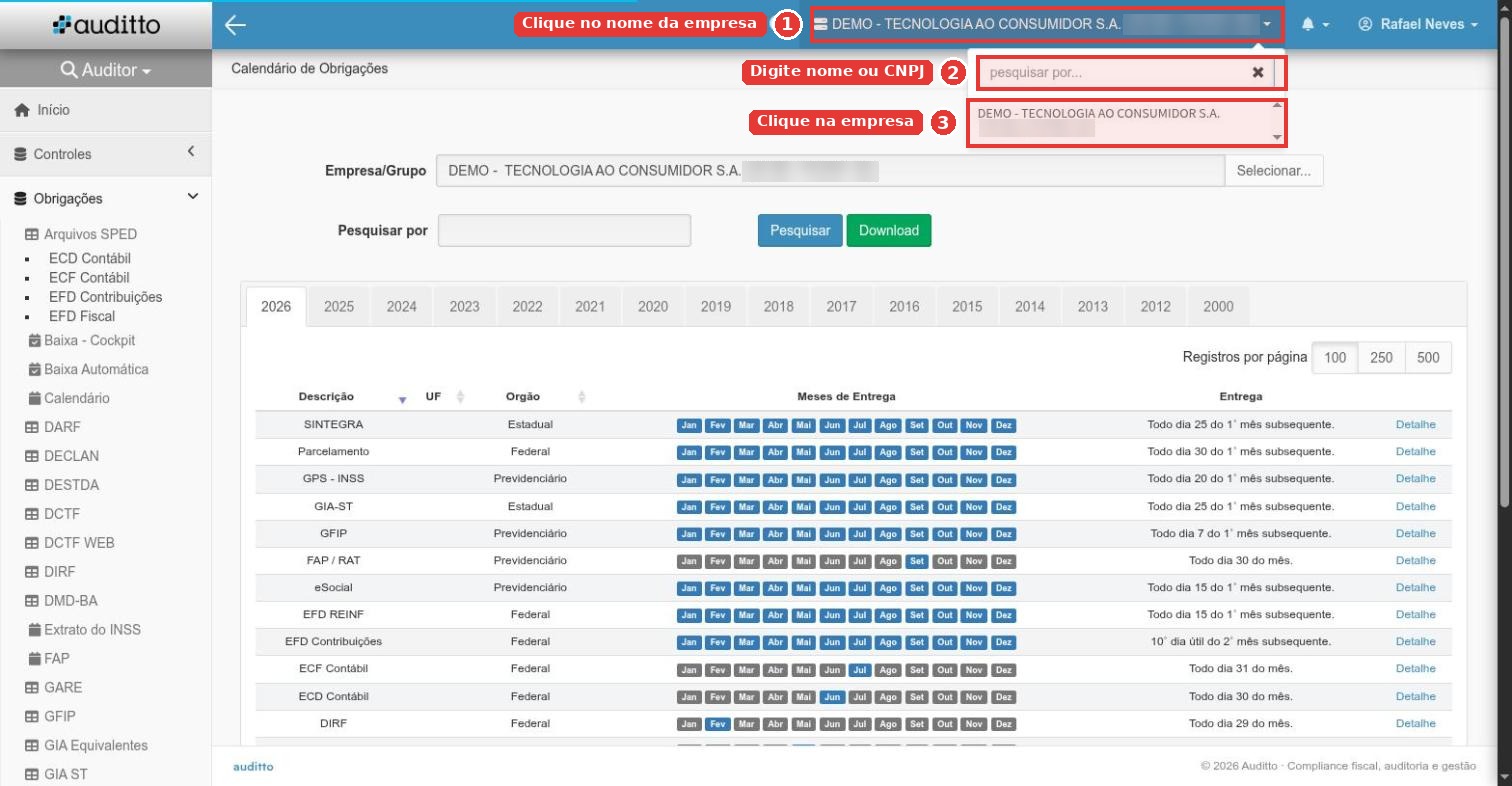
Clique no nome da empresa, na barra azul do topo (ícone + razão social + CNPJ).
Na caixa “pesquisar por…”, digite parte do nome, o código ou o CNPJ. Exemplo: DEMO.
Clique na empresa desejada na lista. A página recarrega já com a nova empresa.
Figura 3.1 Seletor de empresa aberto no topo. A lista foi filtrada para mostrar só a DEMO; normalmente aparecem todas as empresas a que você tem acesso.
1Clique no nome da empresa
2Digite nome ou CNPJ
3Clique na empresa
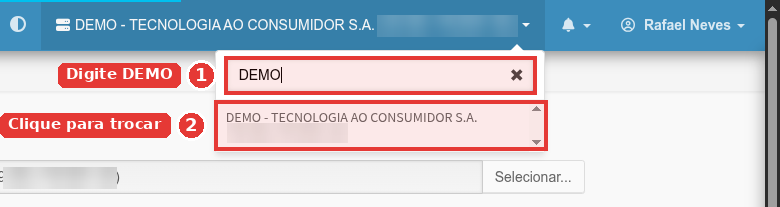
Figura 3.2 Digitando “DEMO” na busca: a lista mostra a razão social e o CNPJ (desfocado na imagem).
1Digite DEMO
2Clique para trocar
3.2 Pelo campo “Empresa/Grupo” (filtro da própria tela)
Telas como Baixa – Cockpit, Calendário e Análise de Obrigações têm o campo Empresa/Grupo com o botão Selecionar.... Ele permite escolher uma empresa ou um grupo inteiro só para aquela consulta.
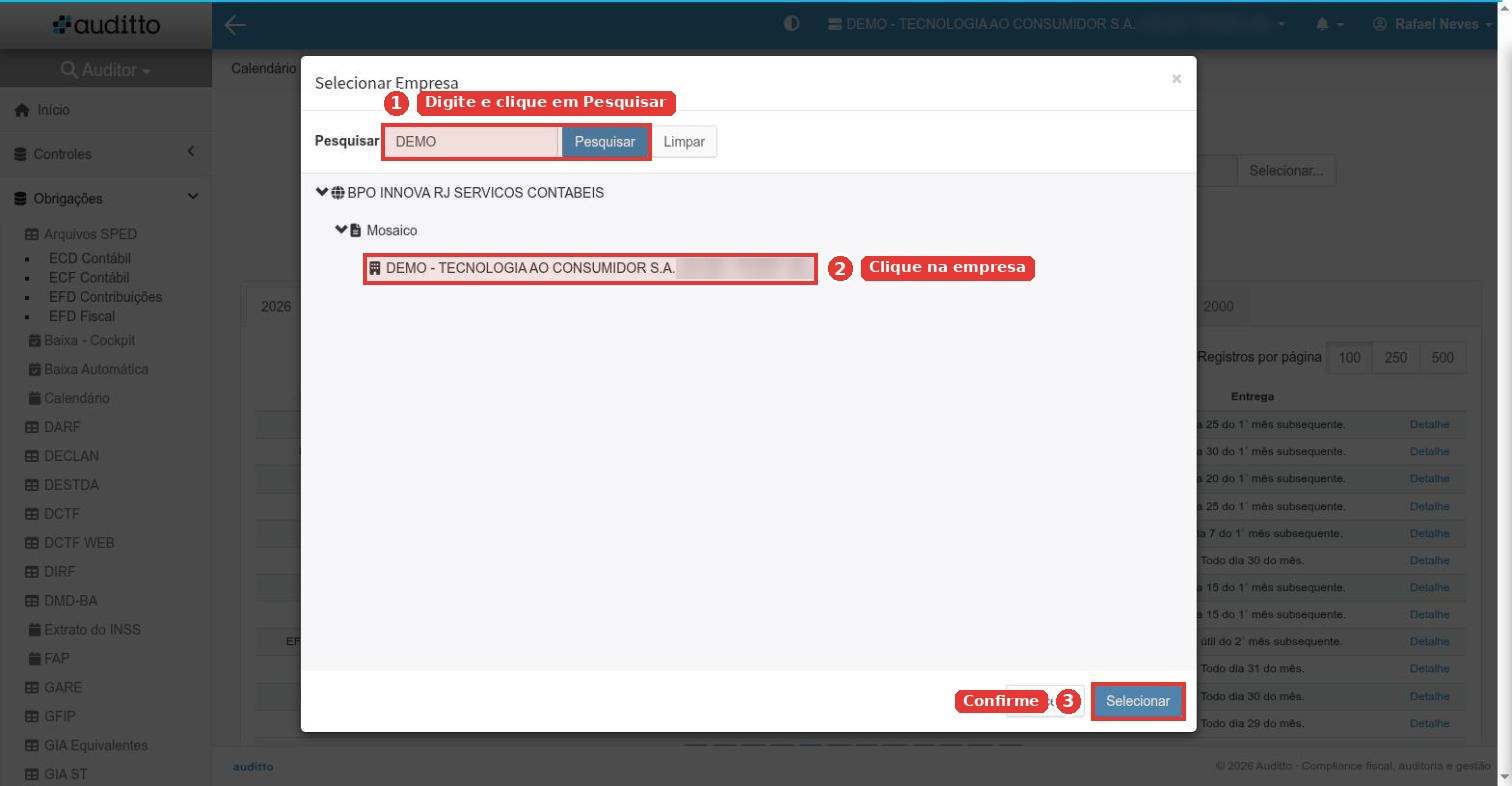
Clique em Selecionar... ao lado do campo Empresa/Grupo.
Na janela Selecionar Empresa, digite o nome no campo Pesquisar e clique em Pesquisar. A árvore mostra Grupo › Subgrupo › Empresa.
Clique na empresa (ou no grupo) e confirme em Selecionar. Use Limpar para recomeçar a busca.
Figura 3.3 Janela “Selecionar Empresa”: grupo BPO INNOVA RJ › subgrupo Mosaico › empresa DEMO.
1Digite e clique em Pesquisar
2Clique na empresa
3Confirme
Grupo × empresa
Ao selecionar um grupo (organização pai), a consulta considera todas as empresas filhas. Ao selecionar uma empresa, a análise é só dela.
Capítulo 4
Menu Obrigações
É o arquivo central das declarações da empresa. Cada obrigação tem uma tela própria, organizada por ano e mês, onde você consulta, baixa, classifica e envia os arquivos.
4.1 Itens do menu
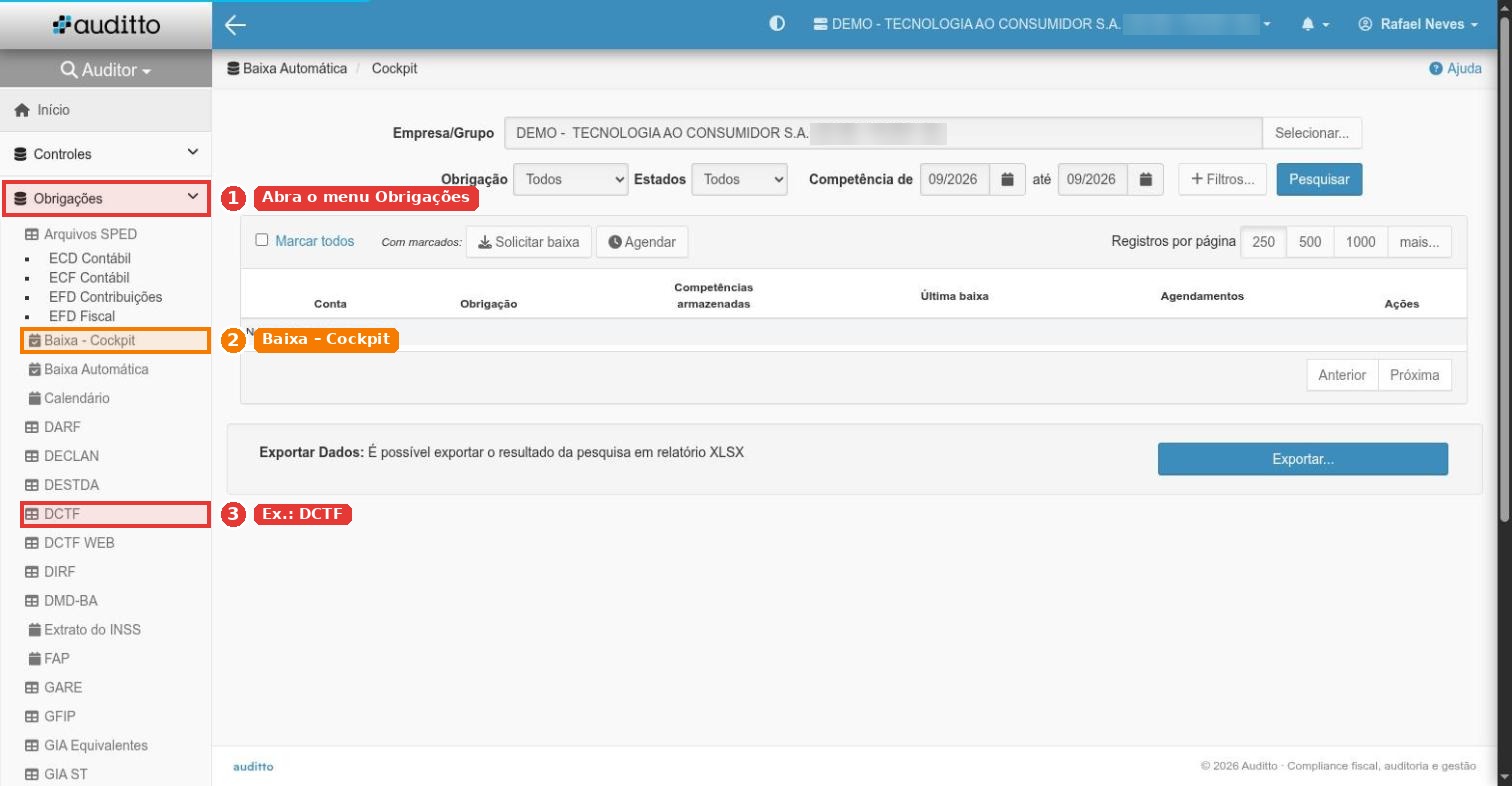
Clique em Obrigações no menu lateral para expandir:
DARF, DCTF, DCTF WEB, DIRF, PER/DCOMP, PER/DCOMP Web, Parcelamento Federal
Previdenciárias
Extrato do INSS, FAP, GFIP
Estaduais
DECLAN, DESTDA, DMD-BA, GARE, GIA Equivalentes, GIA ST, MIT, Parcelamento Estadual
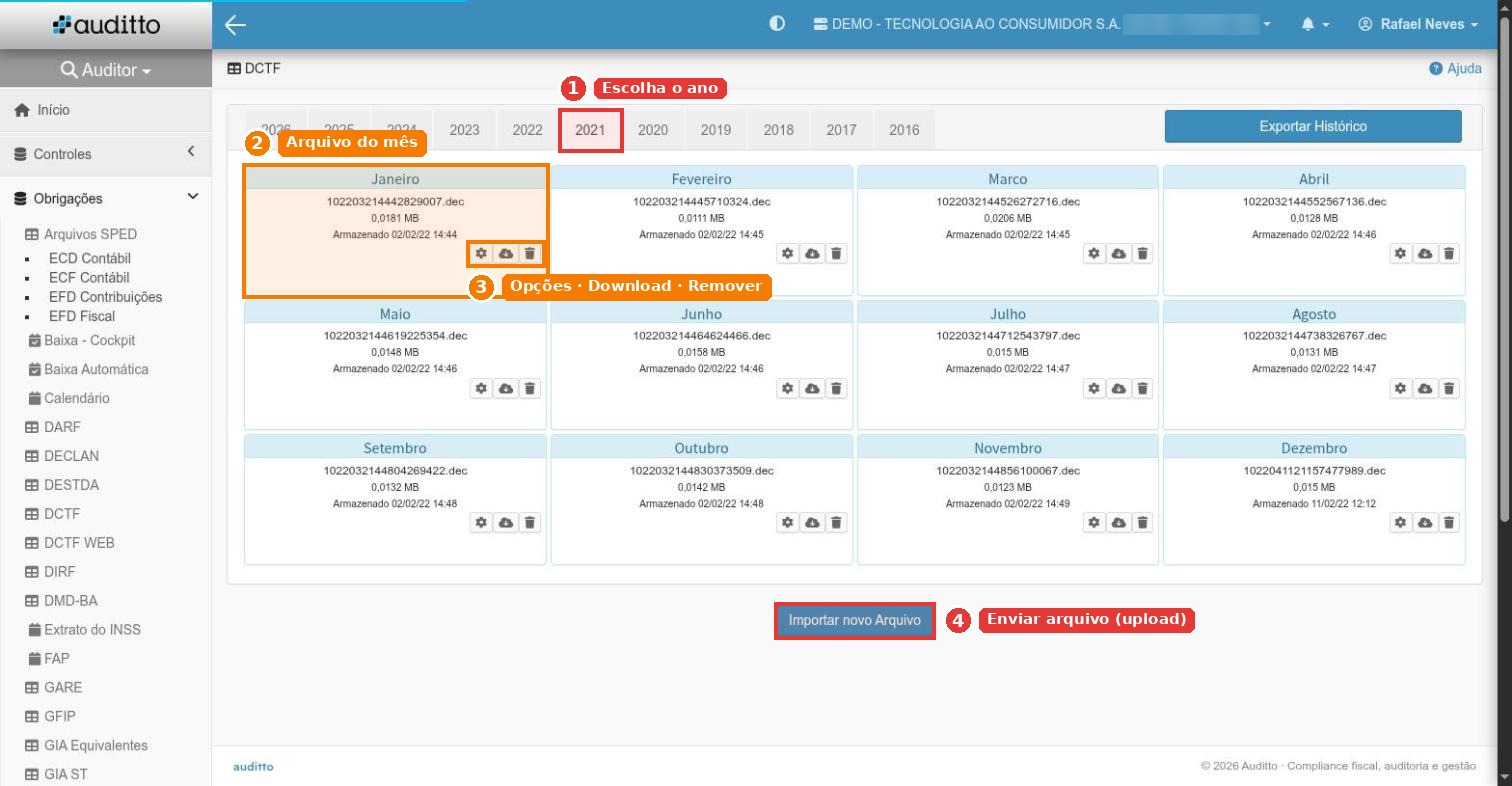
4.2 Consultar uma declaração (exemplo: DCTF)
Clique em Obrigações › DCTF.
Escolha o ano nas abas do topo (2026, 2025 … 2016).
Cada quadro corresponde a um mês e mostra o nome do arquivo, o tamanho e a data em que foi armazenado. “Arquivo indisponível” indica que ainda não há declaração naquele mês.
Figura 4.2 DCTF – ano 2021: todos os meses com arquivo .dec armazenado.
1Escolha o ano
2Arquivo do mês
3Opções · Download · Remover
4Enviar arquivo (upload)
Ícones de cada quadro:
Ícone
Nome
Para que serve
Engrenagem
Opções
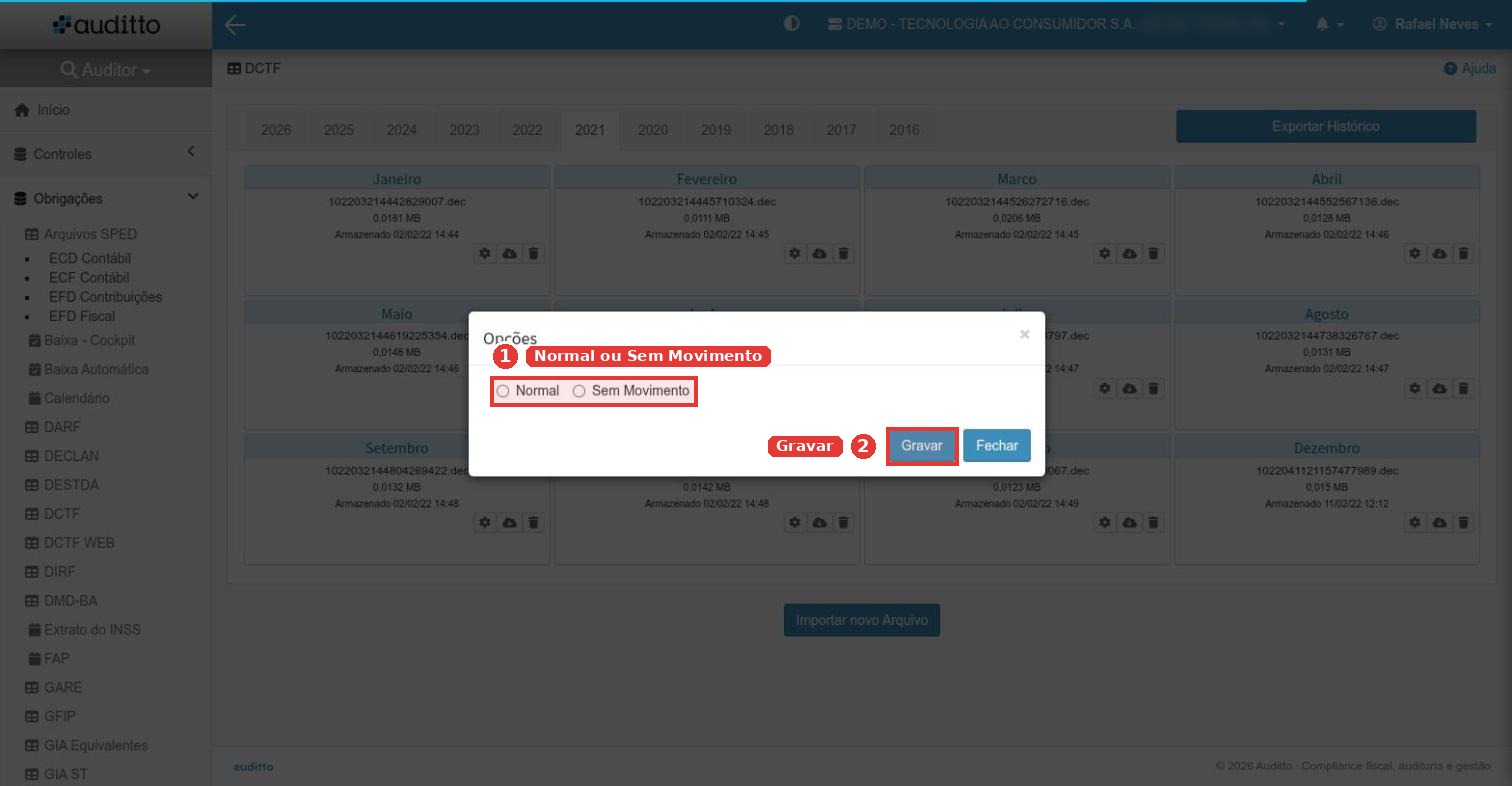
Classifica o arquivo como Normal ou Sem Movimento (veja a figura 4.3).
Nuvem
Download
Baixa o arquivo original para o seu computador.
Lixeira
Remover
Exclui o arquivo do mês. Use com cuidado: os monitores deixam de considerar o arquivo.
Figura 4.3 Janela Opções: marque “Sem Movimento” quando a declaração não tiver valores. Assim o painel mostra o mês em azul em vez de vermelho.
1Normal ou Sem Movimento
2Gravar
No alto da tela, Exportar Histórico gera uma planilha com o histórico de arquivos da obrigação.
4.3 Upload: como enviar uma declaração
Use o upload quando o arquivo não veio pela baixa automática (por exemplo, uma retificadora que você gerou no seu sistema ou uma declaração estadual).
Confira a empresa ativa no topo (capítulo 3).
Abra a obrigação em Obrigações › (nome da obrigação). Exemplo: DCTF.
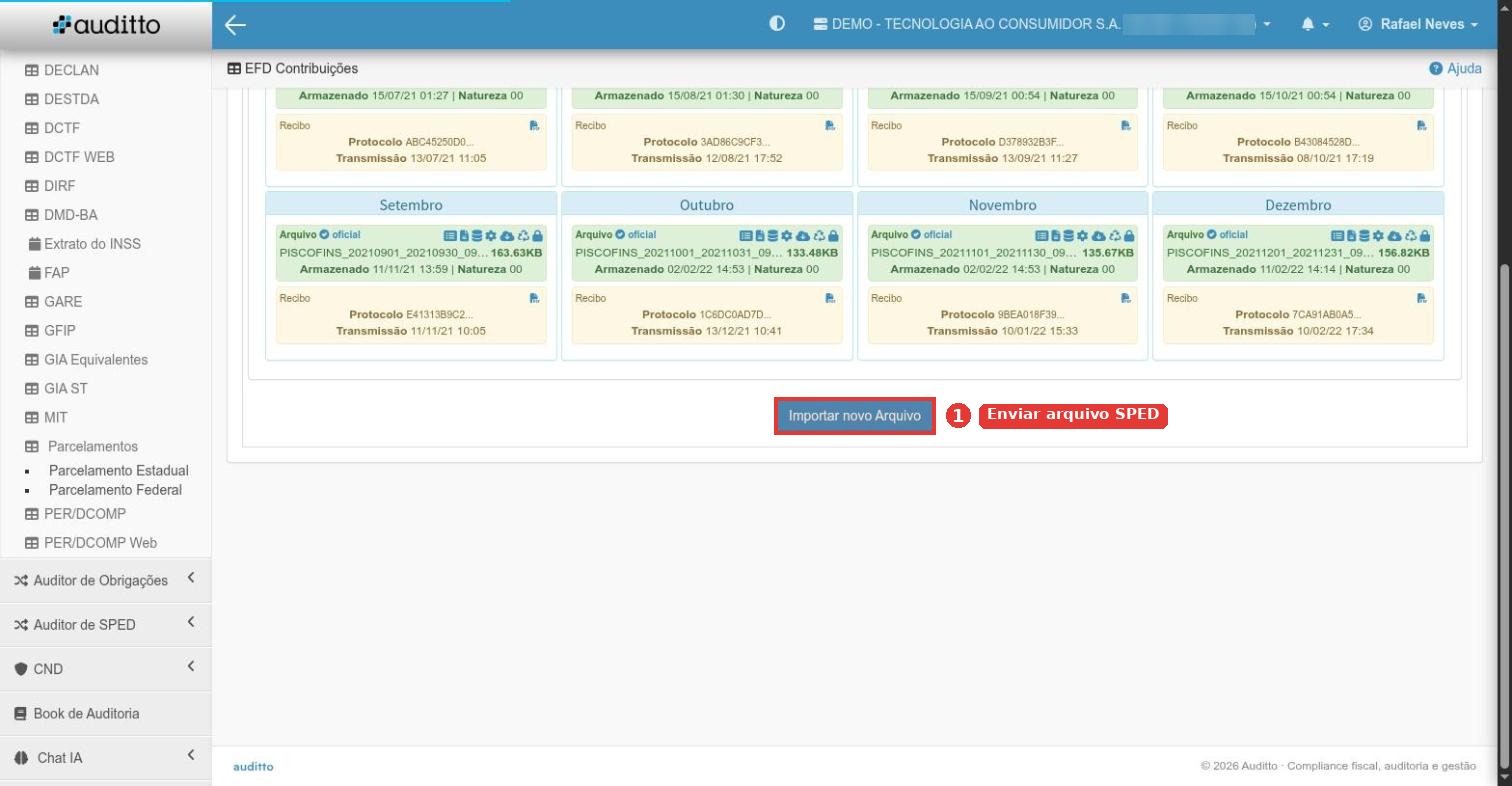
Role até o fim da página e clique em Importar novo Arquivo.
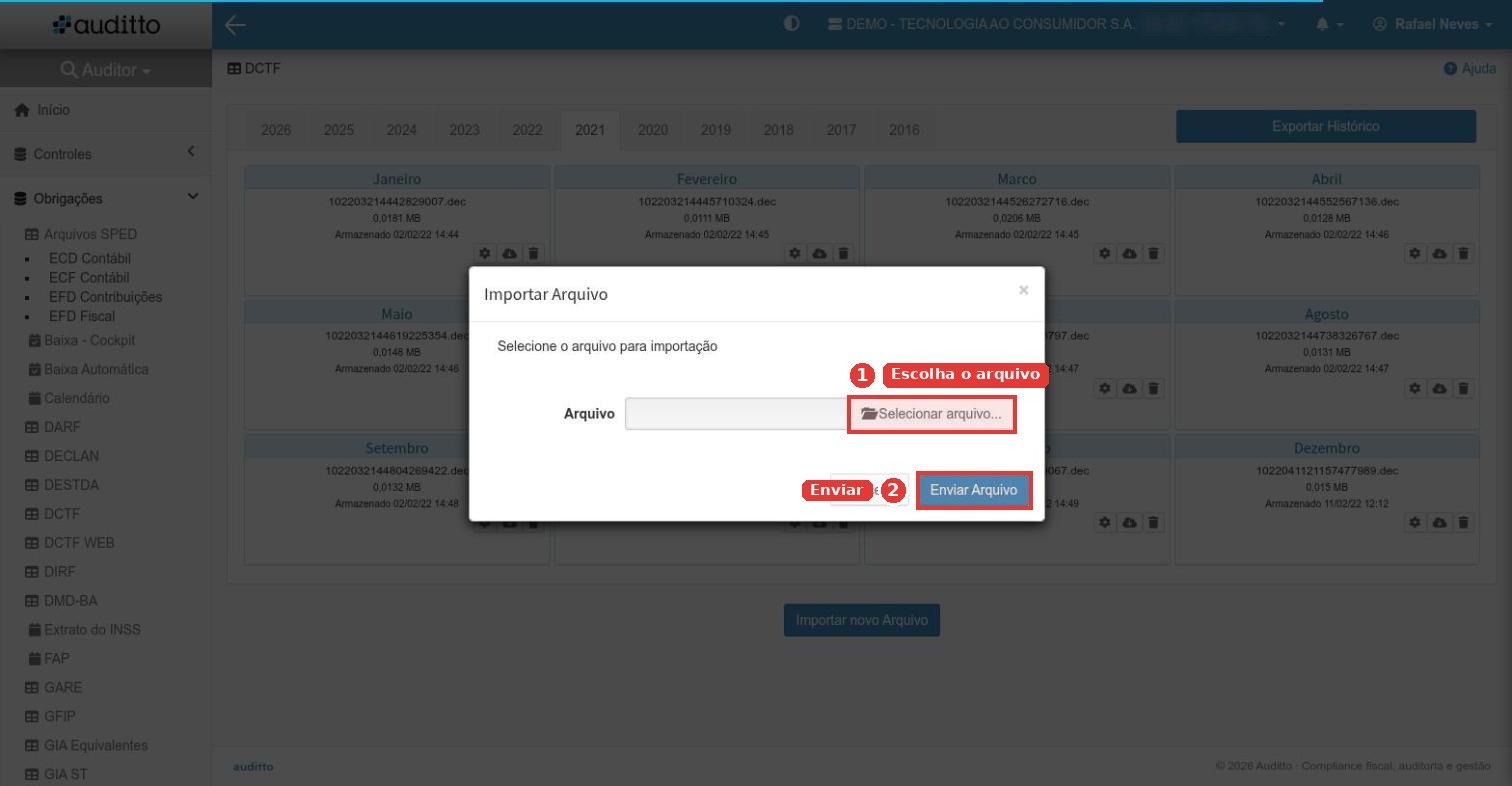
Na janela Importar Arquivo, clique em Selecionar arquivo... e escolha o arquivo no seu computador.
Clique em Enviar Arquivo. O sistema lê a competência dentro do arquivo e o coloca no ano e mês certos.
Confira se o quadro do mês passou a mostrar o nome do arquivo e a data de armazenamento.
Figura 4.4 Janela Importar Arquivo: um arquivo por envio.
1Escolha o arquivo
2Enviar
Atenção
Envie o arquivo na tela da obrigação correspondente (DCTF na tela DCTF, EFD Contribuições na tela EFD Contribuições, e assim por diante).
O arquivo precisa ser do CNPJ da empresa ativa. O sistema recusa arquivos de outra empresa.
Arquivo mais antigo do que o já armazenado é recusado, para evitar sobrescrever uma retificadora mais recente (veja a mensagem na figura 5.6).
Formatos vistos no ambiente: DCTF .dec; SPED .txt (o arquivo transmitido).
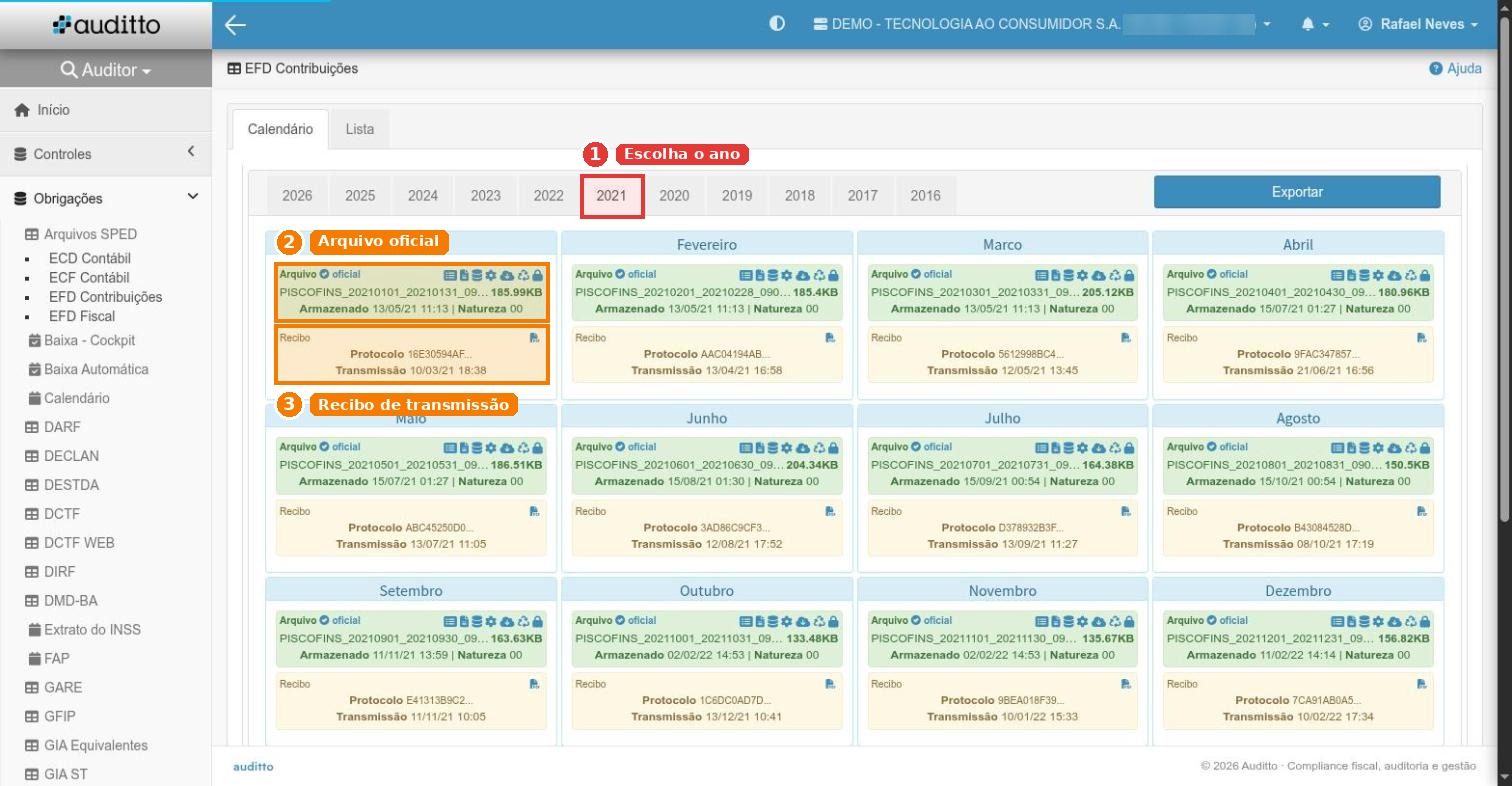
As telas de SPED têm duas abas: Calendário (quadros por mês) e Lista. Cada mês mostra dois blocos: Arquivo (verde, com o selo “oficial”) e Recibo (amarelo, com protocolo e data de transmissão).
Figura 4.5 EFD Contribuições – 2021: arquivo oficial e recibo em todos os meses.
1Escolha o ano
2Arquivo oficial
3Recibo de transmissão
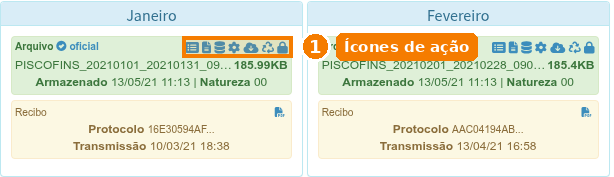
Figura 4.6 Detalhe do quadro: nome do arquivo, tamanho, data de armazenamento, natureza (00 = original) e recibo.
1Ícones de ação
Ícone
Função
Lista
Histórico de Entregas: todas as versões transmitidas (original e retificadoras).
Documento
Histórico de Armazenamento: quando e por quem cada versão foi carregada.
Banco de dados
Qtd. Item do SPED: quantidade de registros por bloco.
Engrenagem
Opções do arquivo.
Nuvem
Download do arquivo.
Reciclar
Limpa explosão do arquivo: refaz a leitura dos registros (use quando os números parecerem desatualizados).
Cadeado
Desproteger arquivo: libera o arquivo oficial para ser substituído.
PDF (no recibo)
Download do Recibo de transmissão.
O upload de SPED funciona como na seção 4.3: botão Importar novo Arquivo no fim da página.
Figura 4.7 Botão Importar novo Arquivo no fim da tela do SPED.
1Enviar arquivo SPED
4.5 Calendário de Obrigações
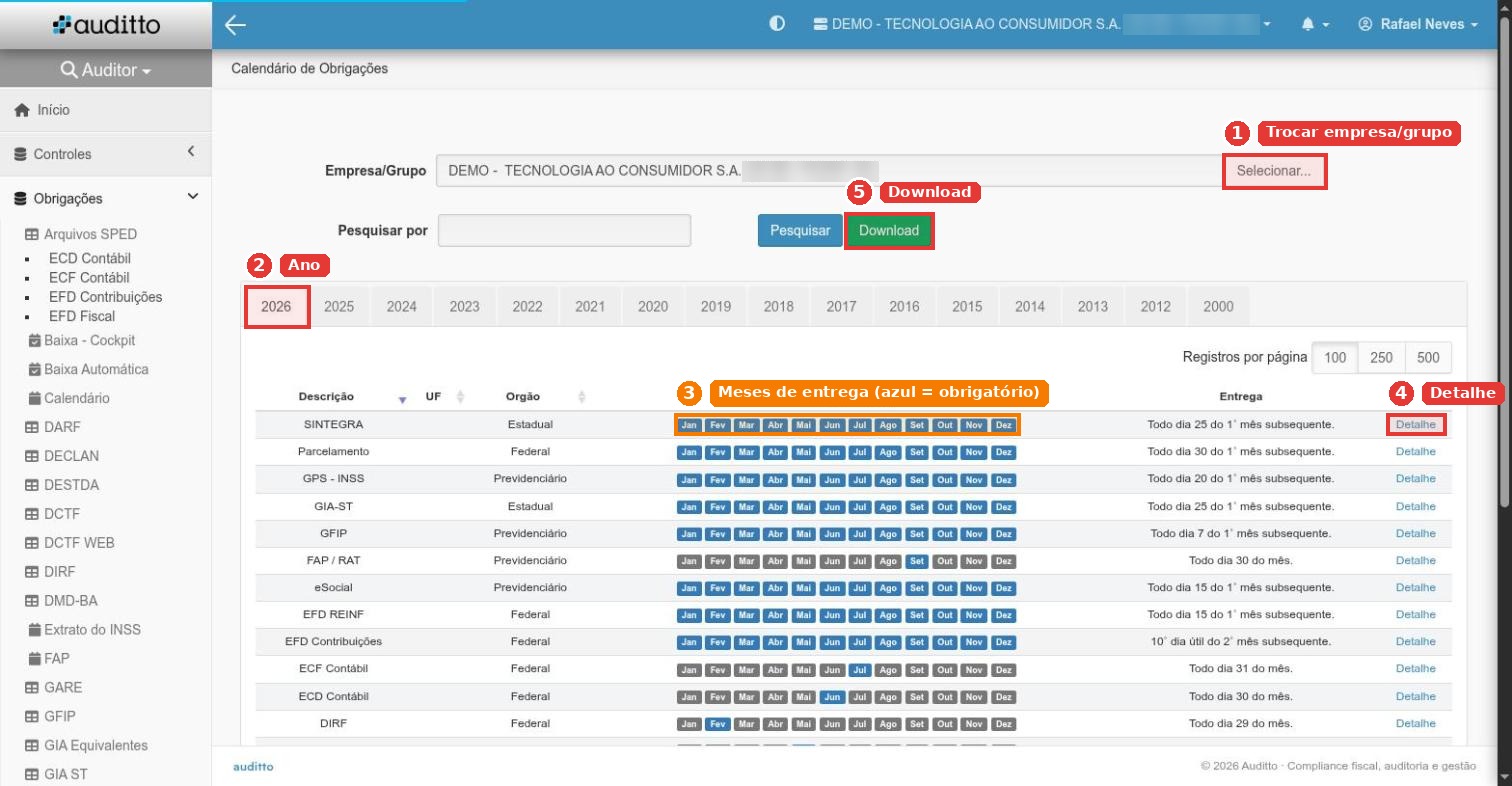
Em Obrigações › Calendário você vê quais obrigações a empresa entrega, o órgão, os meses de entrega (azul = mês obrigatório; cinza = não se aplica) e a regra de prazo. Clique em Detalhe para ver a obrigação; o botão Download exporta a lista.
Figura 4.8 Calendário 2026 da DEMO. Exemplo: EFD Contribuições é entregue até o 10º dia útil do 2º mês subsequente; ECD em junho; ECF em julho; DIRF em fevereiro.
1Trocar empresa/grupo
2Ano
3Meses de entrega (azul = obrigatório)
4Detalhe
5Download
Capítulo 5
Baixa – Cockpit
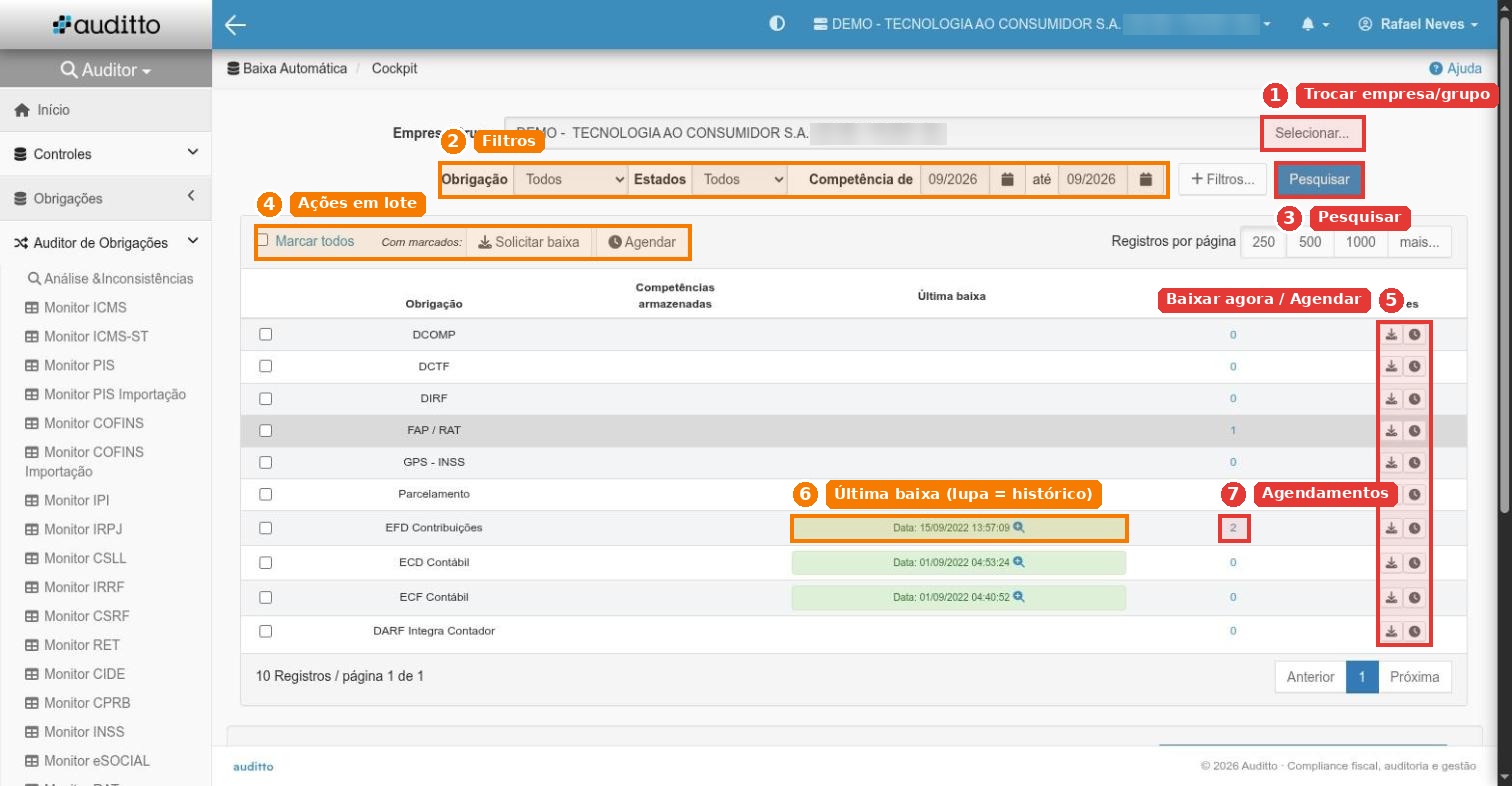
O Cockpit é a central da baixa automática. Nele você manda o robô buscar as declarações nos portais oficiais na hora, ou deixa agendado para rodar sozinho toda semana ou todo mês.
Empresa/Grupo: já vem com a empresa ativa. Use Selecionar... para trocar (seção 3.2).
Obrigação: “Todos” ou uma específica (DCTF, DARF Integra Contador, PARC, DCOMP, DIRF, EFD Contribuições, ECD, ECF, GPS-INSS, FAP, EFD REINF).
Estados: filtra por UF (útil para obrigações estaduais).
Competência de … até …: período (mês/ano). + Filtros... mostra opções extras.
Clique em Pesquisar.
Figura 5.1 Cockpit da DEMO com as 10 obrigações configuradas para baixa automática.
1Trocar empresa/grupo
2Filtros
3Pesquisar
4Ações em lote
5Baixar agora / Agendar
6Última baixa (lupa = histórico)
7Agendamentos
5.2 Entendendo a tabela
Coluna
Significado
Caixa de seleção
Marca a linha para ações em lote (Com marcados: Solicitar baixa / Agendar). “Marcar todos” seleciona todas.
Obrigação
Nome da obrigação.
Competências armazenadas
Competências já guardadas no sistema.
Última baixa
Data e hora da última execução bem-sucedida (verde). A lupa abre o histórico (seção 5.5).
Agendamentos
Quantidade de agendamentos ativos. Clique no número para ver ou excluir.
Ações
Solicitar baixa (agora) e Agendar (recorrente).
No rodapé, Exportar... gera um relatório XLSX com o resultado da pesquisa.
5.3 Solicitar uma baixa agora
Na linha da obrigação, clique no ícone Solicitar baixa. Para várias de uma vez, marque as caixas e use Solicitar baixa em “Com marcados”.
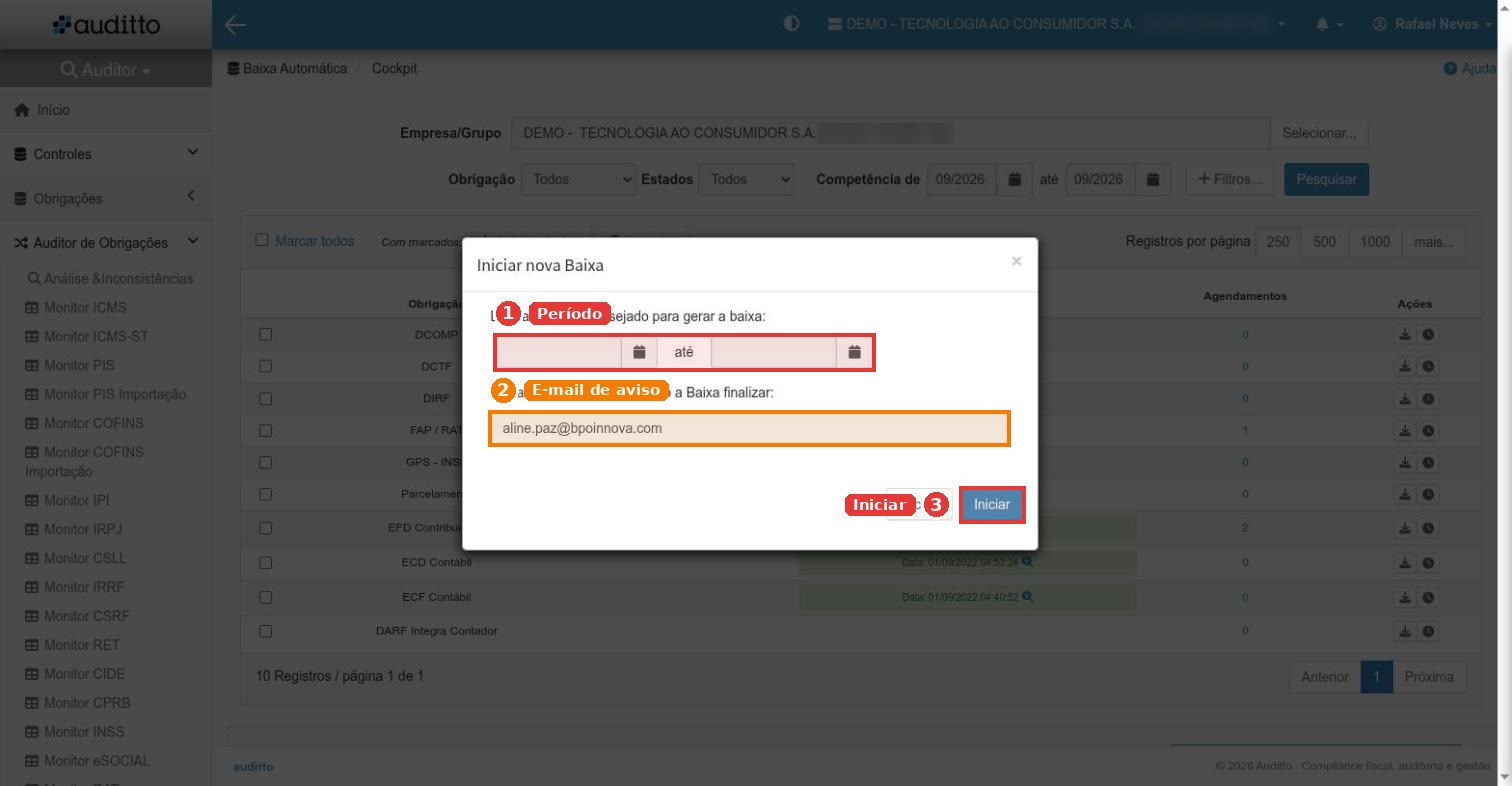
Na janela Iniciar nova Baixa, informe o período (data inicial e final).
Confira o e-mail que receberá o aviso de término.
Clique em Iniciar. O robô entra na fila; acompanhe pela coluna “Última baixa” e pelo e-mail.
Figura 5.2 Janela Iniciar nova Baixa: período e e-mail de aviso.
1Período
2E-mail de aviso
3Iniciar
Dica
Na primeira configuração de uma empresa, peça um período longo (por exemplo, os últimos 5 anos) para montar todo o histórico. Depois, os agendamentos mensais mantêm tudo em dia.
5.4 Agendar a baixa automática
Clique no ícone Agendar na linha da obrigação (ou marque várias e use Agendar).
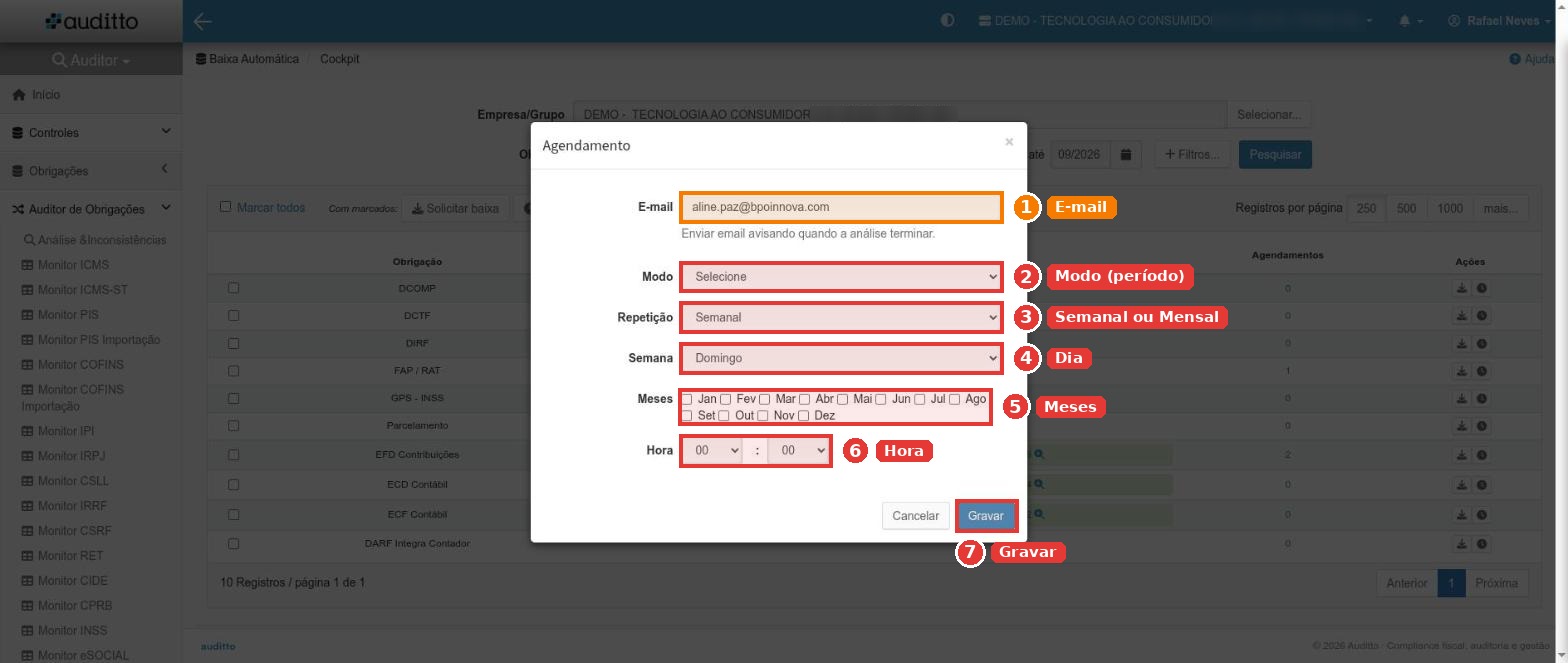
Preencha a janela Agendamento:
Campo
O que escolher
E-mail
Quem recebe o aviso quando a baixa terminar.
Modo
Período que o robô busca em cada execução: Mês atual, Último mês, Últimos 3 meses, Últimos 5 anos ou Período determinado.
Repetição
Semanal (escolha o dia da semana) ou Mensal (escolha o dia do mês, de 1 a 28).
Meses
Marque os meses em que o agendamento vale (Jan a Dez). Para obrigação mensal, marque todos; para anual, só o mês de entrega.
Hora
Horário da execução (hora e minuto, de 5 em 5).
Clique em Gravar. O número na coluna Agendamentos aumenta.
Figura 5.3 Janela Agendamento.
1E-mail
2Modo (período)
3Semanal ou Mensal
4Dia
5Meses
6Hora
7Gravar
Para conferir ou excluir agendamentos, clique no número da coluna Agendamentos:
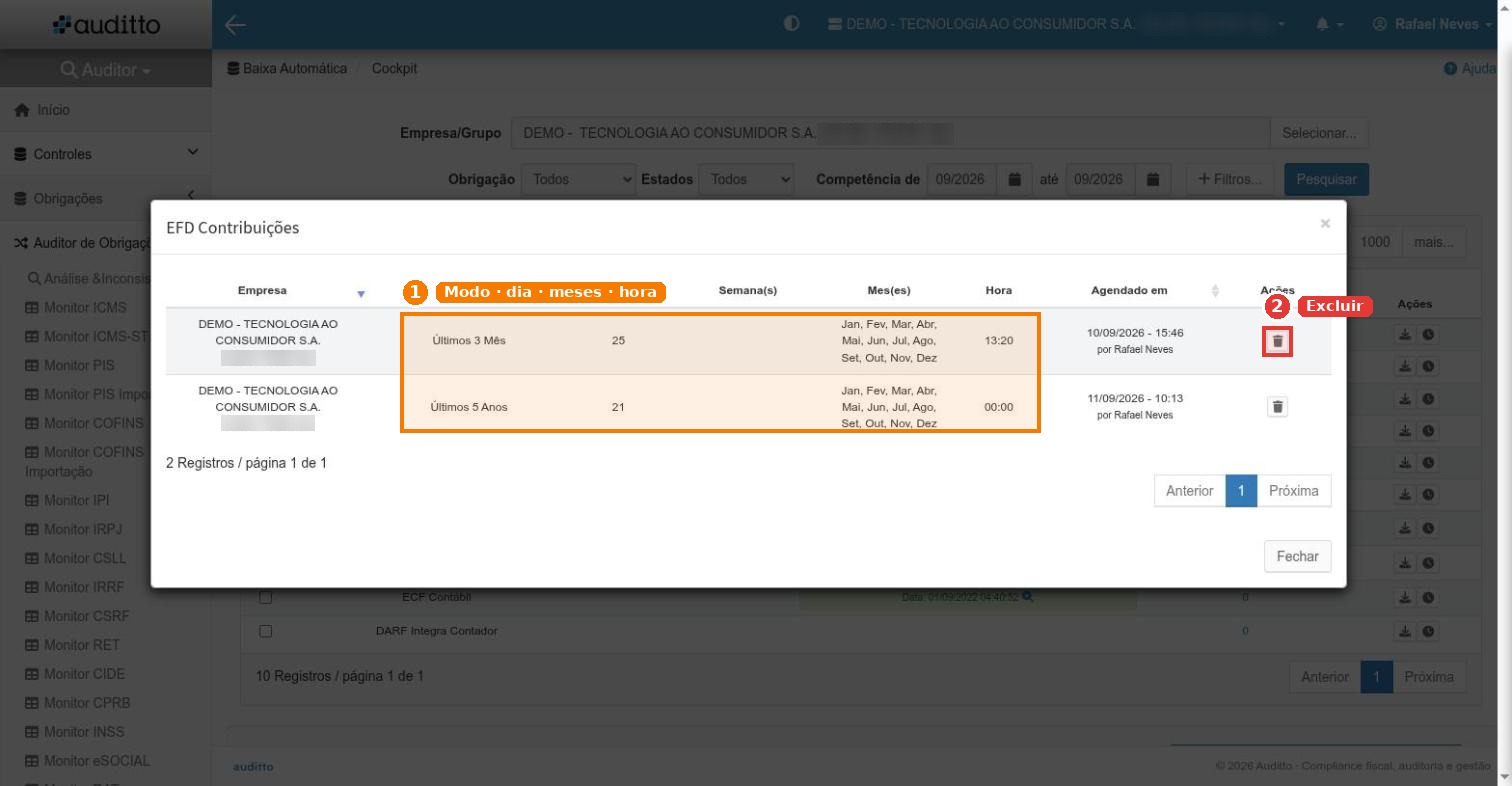
Figura 5.4 EFD Contribuições da DEMO com dois agendamentos: “Últimos 3 meses” todo dia 25 às 13:20 e “Últimos 5 anos” todo dia 21 às 00:00. A lixeira exclui o agendamento.
1Modo · dia · meses · hora
2Excluir
Sugestão de agendamento
Mensais (DCTF, EFD Contribuições, DARF, GPS, DCOMP, REINF): Mensal, Últimos 3 meses, dia útil seguinte ao prazo de entrega, todos os meses marcados. Assim também pega retificadoras.
Anuais (ECD, ECF, DIRF): Mensal, Últimos 5 anos, apenas no mês seguinte ao prazo.
Prefira horários de madrugada para não concorrer com o uso dos portais.
5.5 Histórico e resultado da baixa
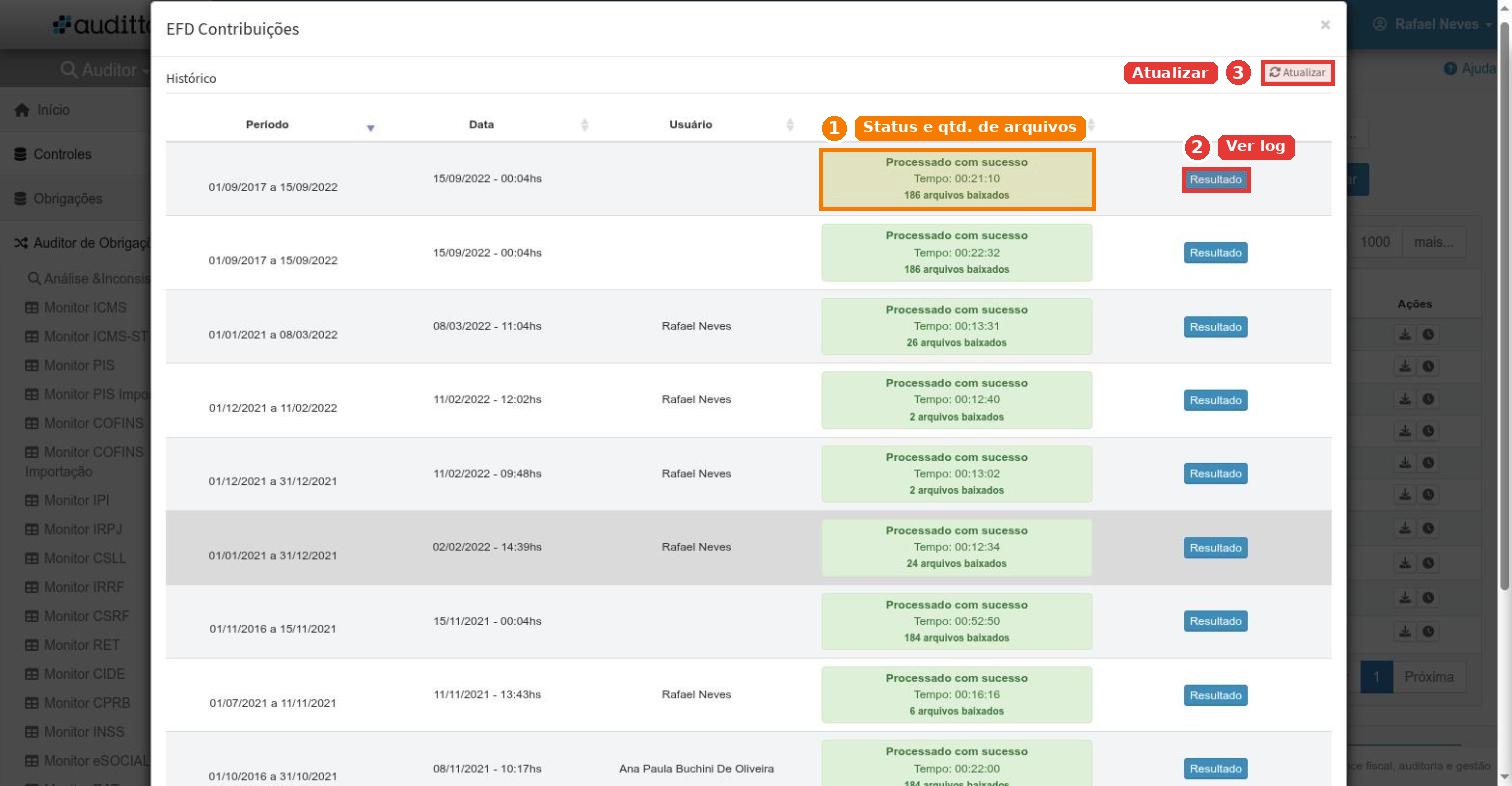
Na coluna Última baixa, clique na lupa . Abre o Histórico com período, data, usuário, status, tempo de execução e quantidade de arquivos baixados.
Clique em Resultado para ver o log detalhado da execução.
Use Atualizar para recarregar enquanto a baixa estiver em andamento.
Figura 5.5 Histórico da EFD Contribuições: execuções automáticas (sem usuário) e manuais (com o nome de quem pediu).
1Status e qtd. de arquivos
2Ver log
3Atualizar
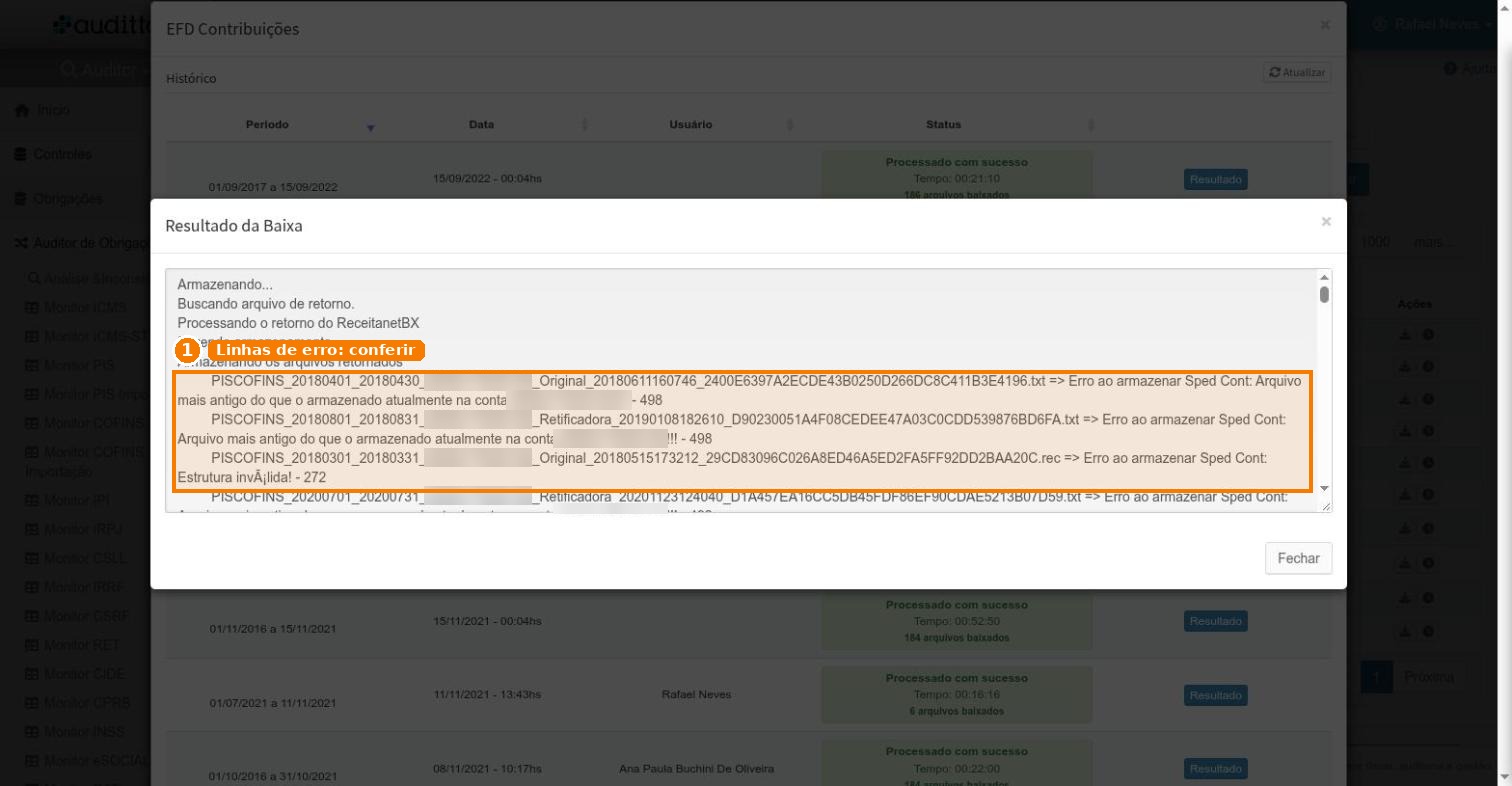
Figura 5.6 Log do Resultado da Baixa. Mensagens comuns: “Arquivo mais antigo do que o armazenado atualmente” (a versão já guardada é mais nova; nada a fazer) e “Estrutura inválida” (arquivo de recibo ou corrompido).
1Linhas de erro: conferir
Status “Processado com sucesso” não quer dizer zero erros
Abra o Resultado sempre que a quantidade de arquivos baixados for diferente do esperado. Linhas com “Erro ao armazenar” indicam arquivos que não entraram no sistema.
Capítulo 6
Auditor de Obrigações – Análise & Inconsistências
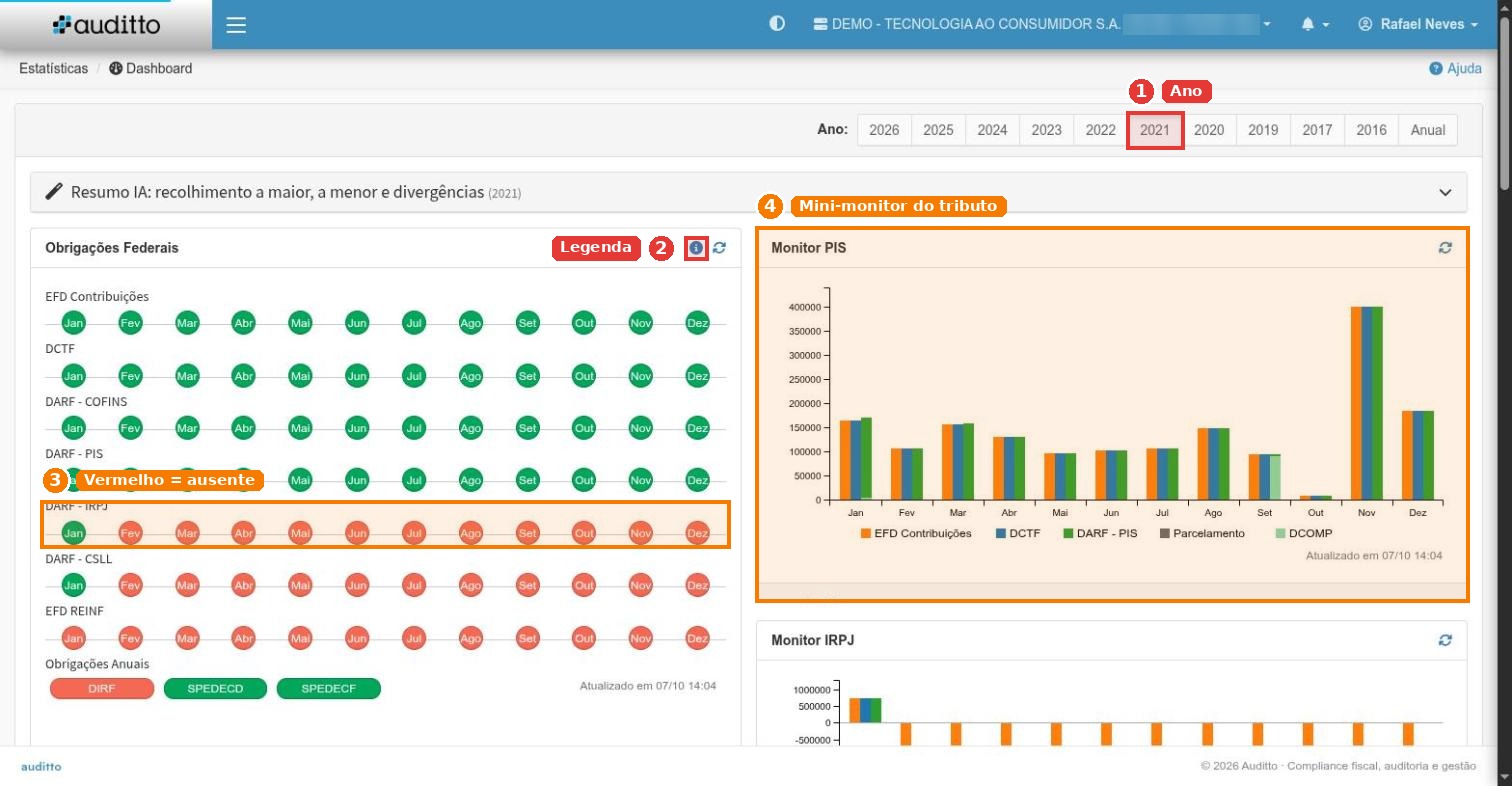
É o painel geral. Em uma tela você vê, para o ano escolhido, se cada obrigação foi entregue e um resumo gráfico de cada tributo.
Caminho: Auditor de Obrigações › Análise & Inconsistências.
Escolha o Ano nas abas do topo (ou Anual para obrigações anuais).
Leia o quadro Obrigações Federais: uma linha por obrigação e uma bolinha por mês.
À direita, cada mini-monitor (PIS, COFINS, IRPJ, CSLL, IRRF, CSRF, IPI, CPRB, RET) compara as fontes em barras. Clique em “ver mais: PIS” (e assim por diante) para abrir o monitor completo numa nova aba.
Mais abaixo ficam Obrigações Previdenciárias (GFIP, GPS-INSS, DARF-PREV, FAP) e os monitores INSS e RAT.
O ícone de cada quadro recalcula aquele bloco.
Figura 6.1 Painel da DEMO em 2021: EFD Contribuições, DCTF e DARF de PIS/COFINS entregues e pagos em todos os meses; DARF de IRPJ/CSLL só em janeiro; EFD REINF e DIRF ausentes.
1Ano
2Legenda
3Vermelho = ausente
4Mini-monitor do tributo
6.1 Legenda das bolinhas
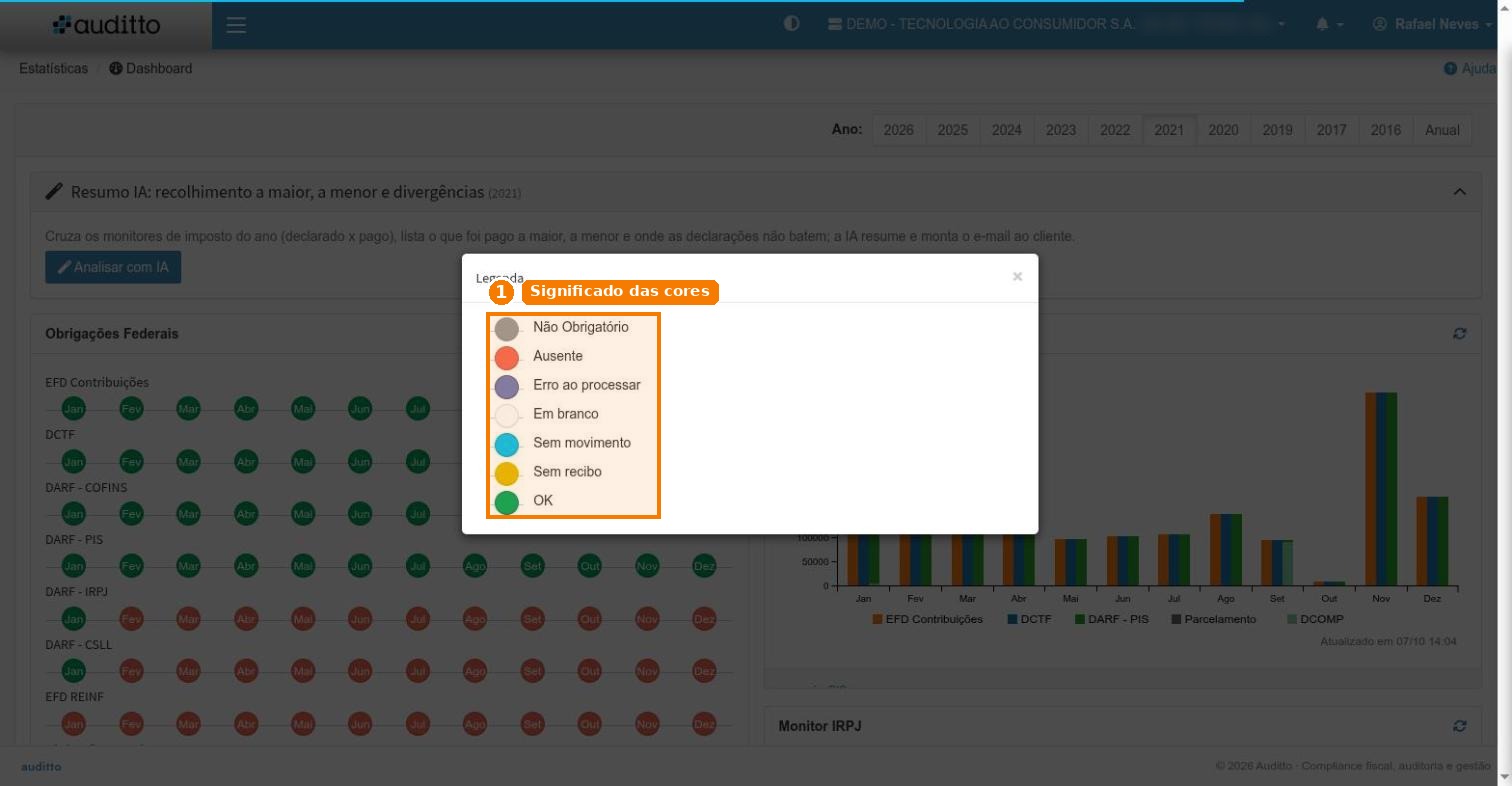
Clique no ícone do quadro Obrigações Federais para ver a legenda:
OK – arquivo presente e processadoAusente – arquivo não encontradoSem recibo – arquivo sem recibo de transmissãoSem movimentoEm branco – competência futura ou sem dadoErro ao processarNão obrigatório
Figura 6.2 Legenda oficial do painel.
1Significado das cores
O que fazer com bolinha vermelha (Ausente)
Veja no Calendário (4.5) se a obrigação é mesmo devida naquele mês.
Se for devida, rode uma baixa no Cockpit (5.3) ou faça o upload (4.3).
Se a declaração foi entregue sem valores, marque Sem Movimento (figura 4.3).
Se o DARF não existe porque o tributo foi compensado (DCOMP) ou parcelado, confira no monitor do tributo.
6.2 Resumo IA
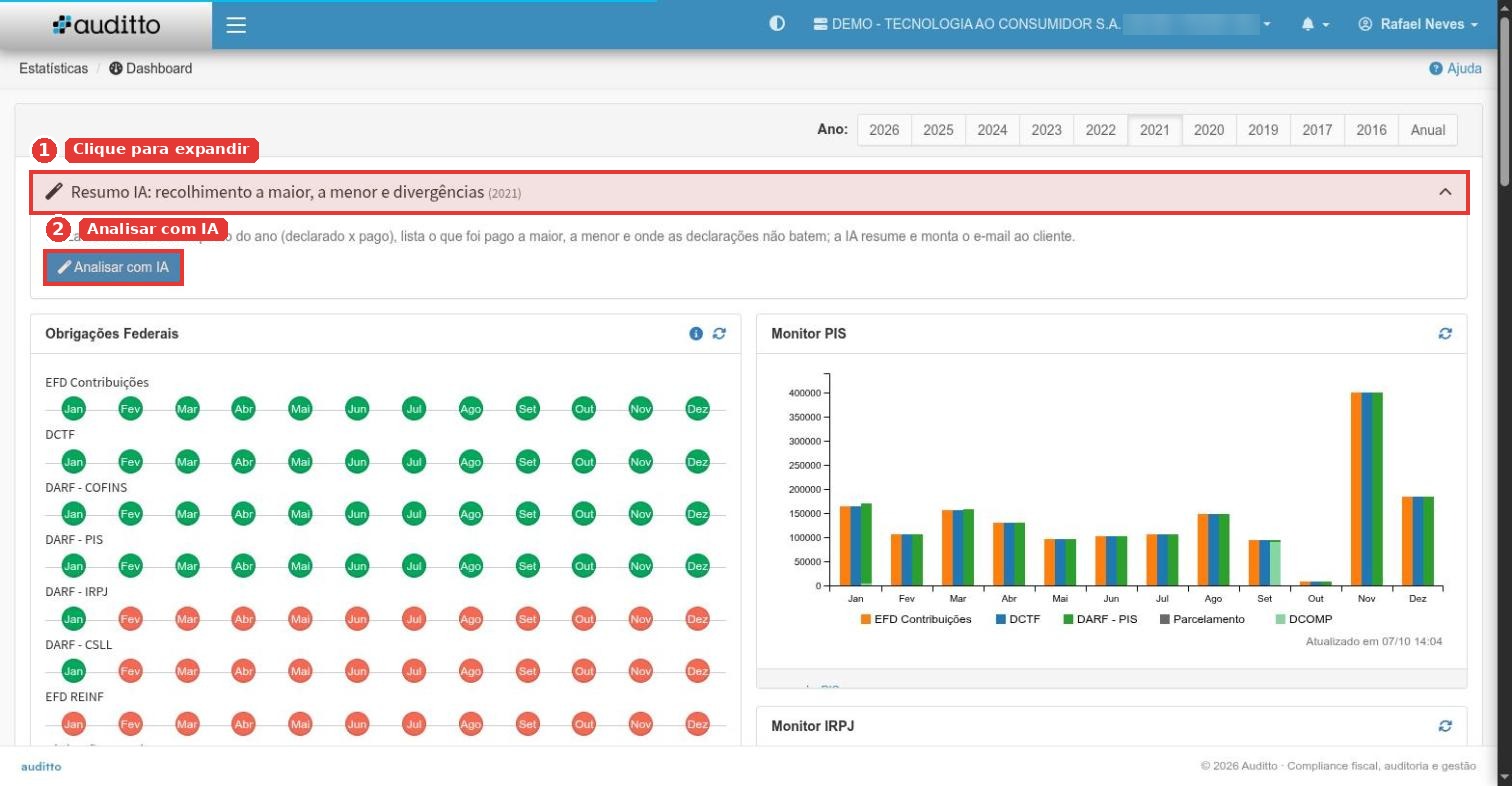
A faixa Resumo IA: recolhimento a maior, a menor e divergências cruza os monitores do ano (declarado × pago), lista o que foi pago a maior, a menor e onde as declarações não batem. A IA também monta um texto de e-mail para o cliente. Clique na faixa para expandir e em Analisar com IA.
Figura 6.3 Resumo IA expandido, com o botão “Analisar com IA”.
1Clique para expandir
2Analisar com IA
Capítulo 7
Como ler um monitor (anatomia)
Todos os monitores têm a mesma estrutura. Aprenda com o Monitor PIS e use o mesmo raciocínio nos demais.
Caminho: Auditor de Obrigações › Monitor PIS ou “ver mais: PIS” no painel.
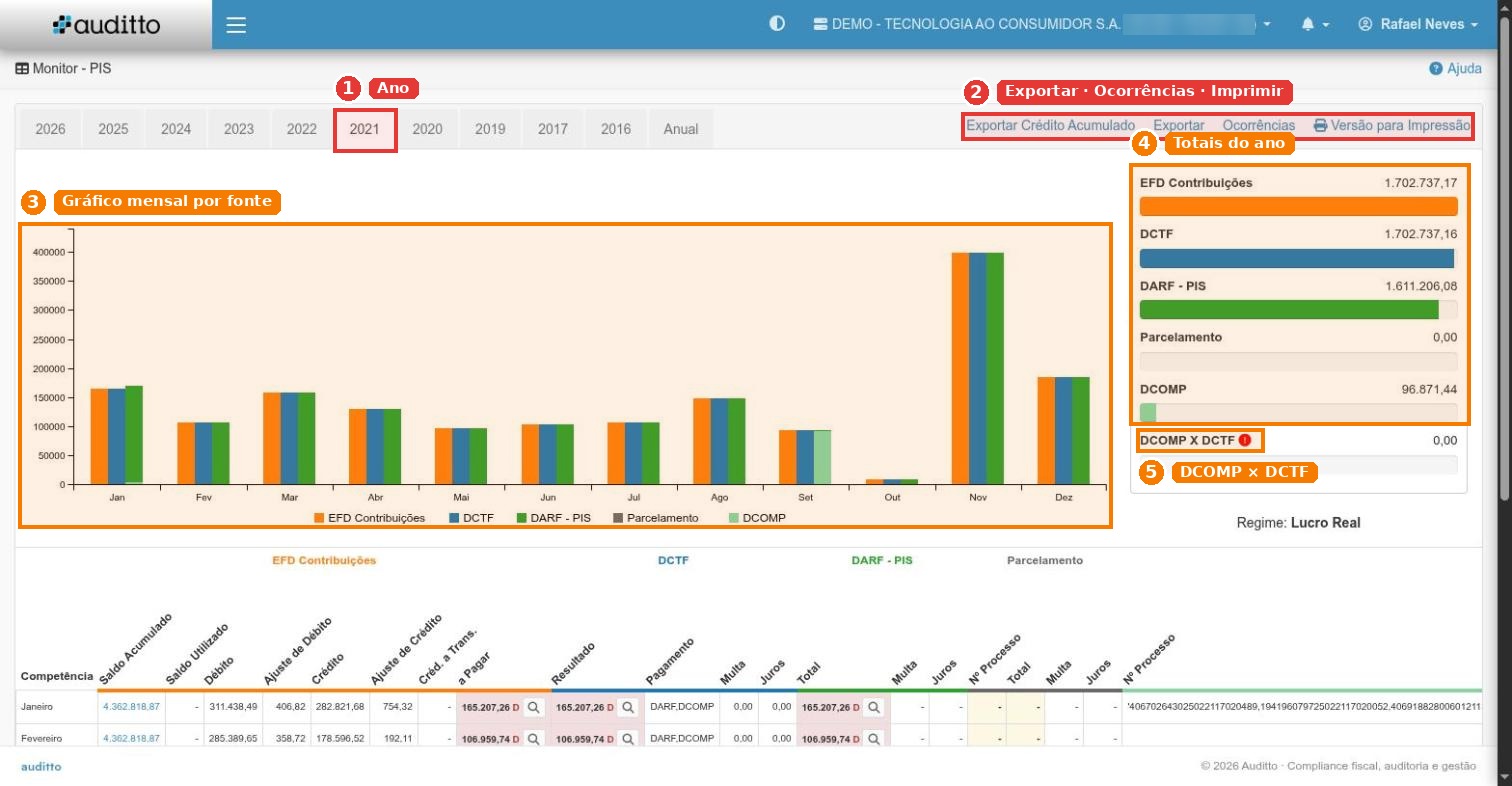
Figura 7.1 Monitor PIS – 2021 (parte de cima): abas de ano, gráfico mensal, totais por fonte e regime tributário.
1Ano
2Exportar · Ocorrências · Imprimir
3Gráfico mensal por fonte
4Totais do ano
5DCOMP × DCTF
7.1 As quatro áreas
1Abas de ano e ações
Ano analisado e Anual. À direita: Exportar Crédito Acumulado (PIS/COFINS), Exportar, Ocorrências e Versão para Impressão.
2Gráfico mensal
Uma barra por fonte em cada mês. Barras da mesma altura = valores conciliados. Diferença de altura = olhar a tabela.
3Totais por fonte
Soma do ano de cada fonte, com o indicador DCOMP × DCTF (sinal verde = coerente; sinal vermelho = conferir).
4Tabela mensal
Detalhe por competência, com uma coluna colorida por fonte e a lupa para abrir o documento.
7.2 A tabela mensal
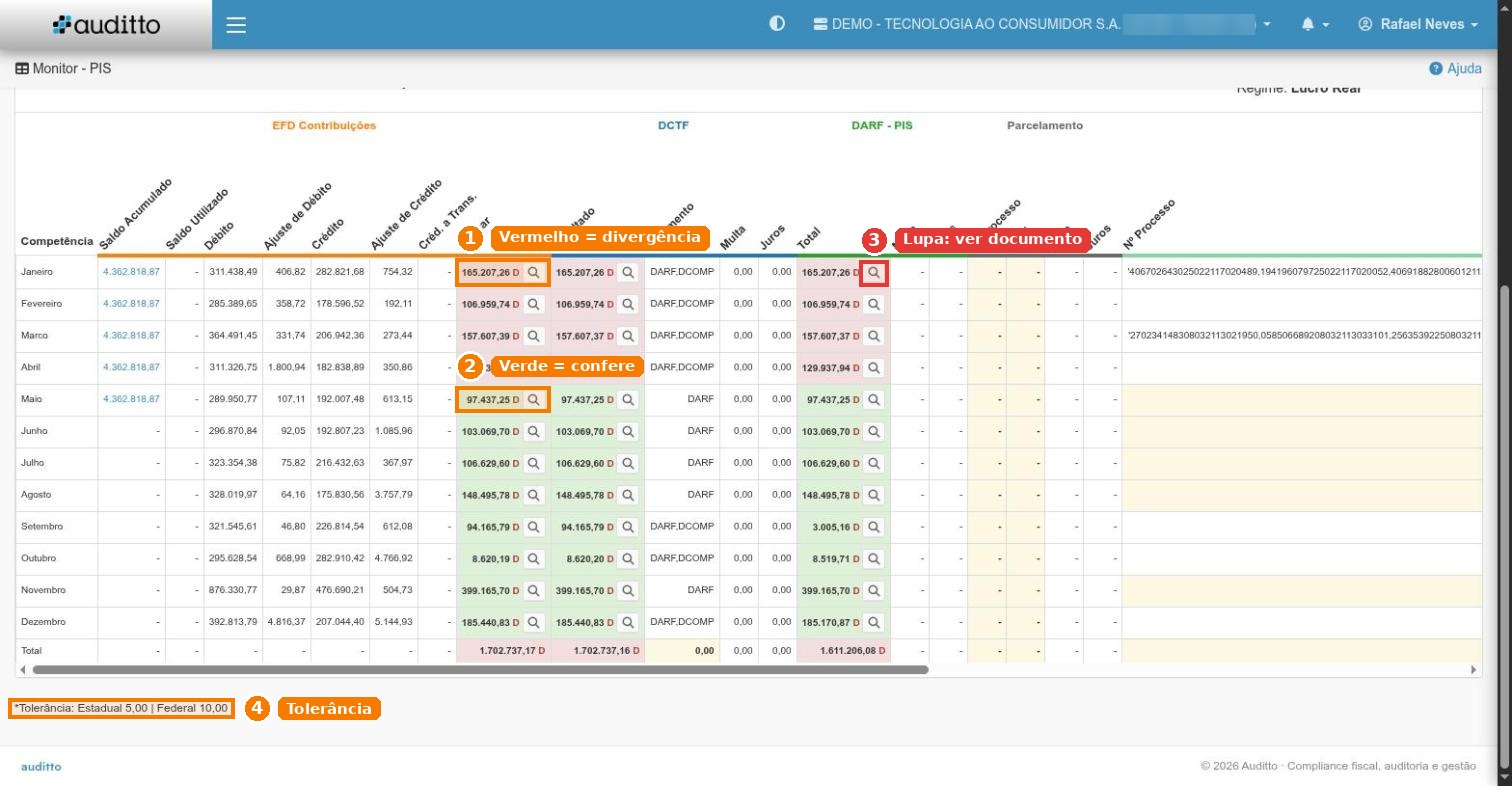
Figura 7.2 Tabela do Monitor PIS. Cada cor de faixa é uma fonte: laranja = EFD Contribuições, azul = DCTF, verde = DARF, cinza = Parcelamento, verde-claro = DCOMP.
1Vermelho = divergência
2Verde = confere
3Lupa: ver documento
4Tolerância
Verde – valores conferem entre as fontes (dentro da tolerância)Vermelho – divergência: abrir a lupa e investigarBege – sem valor para compararArquivo ausente – a fonte não foi carregada
Elemento
Como interpretar
D / C após o valor
D = valor devedor (a pagar). C = saldo credor (sem imposto a pagar no mês; comum em IRPJ/CSLL por estimativa).
Saldo Acumulado / Utilizado
Créditos de PIS/COFINS de períodos anteriores e quanto foi usado no mês.
Débito, Crédito, Ajustes
Valores vindos dos registros M100/M200 (PIS) e M500/M600 (COFINS) da EFD Contribuições.
a Pagar
Contribuição a recolher apurada no SPED: é a referência para comparar com DCTF e DARF.
Resultado (DCTF)
Valor declarado na DCTF.
Pagamento
Forma de quitação informada: DARF, DCOMP, Parcelamento ou combinação.
Multa / Juros / Total (DARF)
O que foi efetivamente recolhido, já com acréscimos.
Nº Processo (DCOMP)
Número das PER/DCOMP usadas para compensar o débito.
Tolerância
Diferenças até R$ 10,00 (federal) e R$ 5,00 (estadual) são tratadas como arredondamento.
7.3 Abrir o detalhe pela lupa
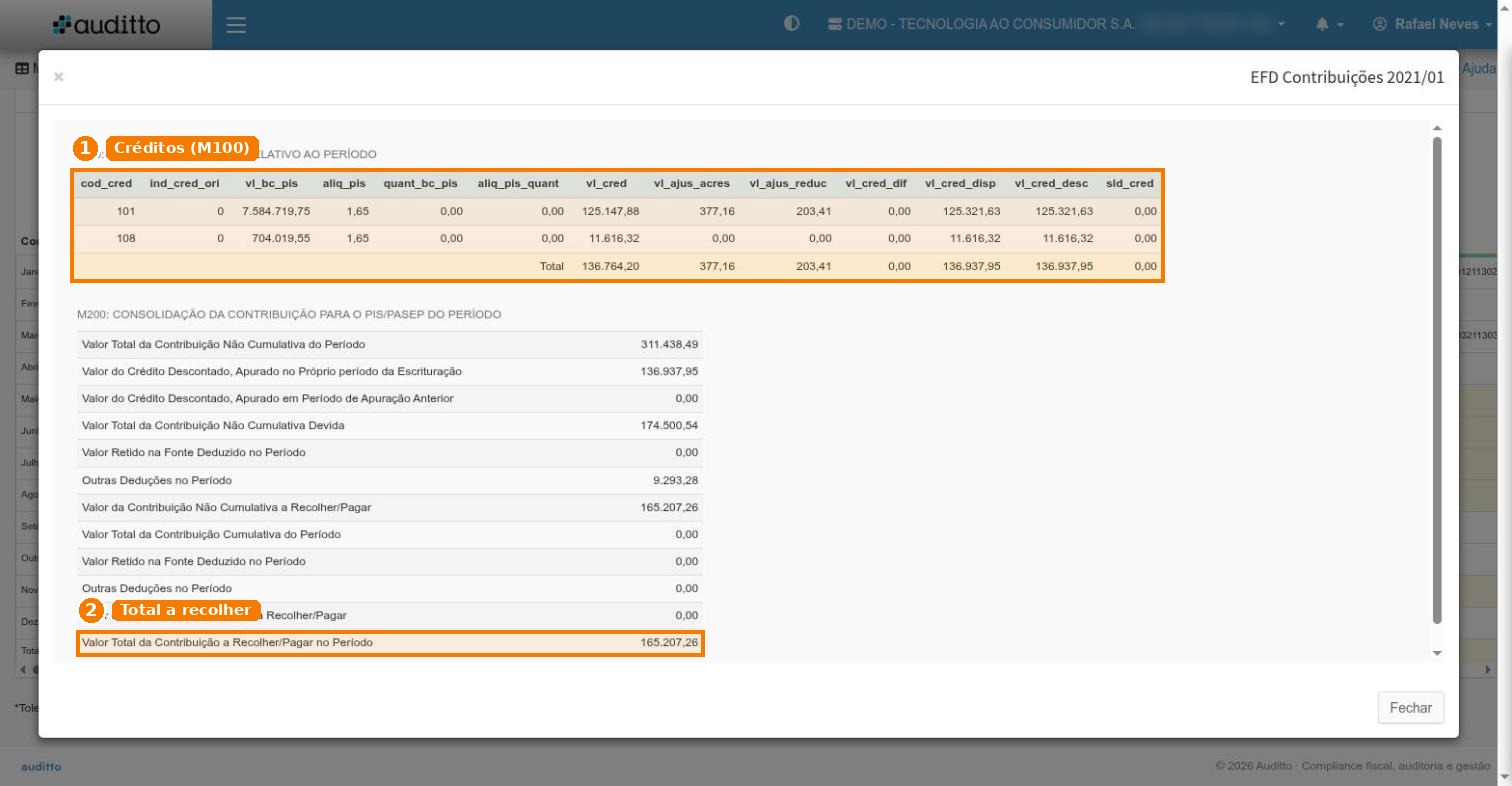
A lupa ao lado de cada valor abre o documento de origem. Na EFD, mostra os registros de crédito e a consolidação; no DARF, cada guia com número, datas, código de receita e valores.
Figura 7.3 Lupa da EFD Contribuições 01/2021: M100 (créditos) e M200 (consolidação). Contribuição a recolher: R$ 165.207,26.
1Créditos (M100)
2Total a recolher
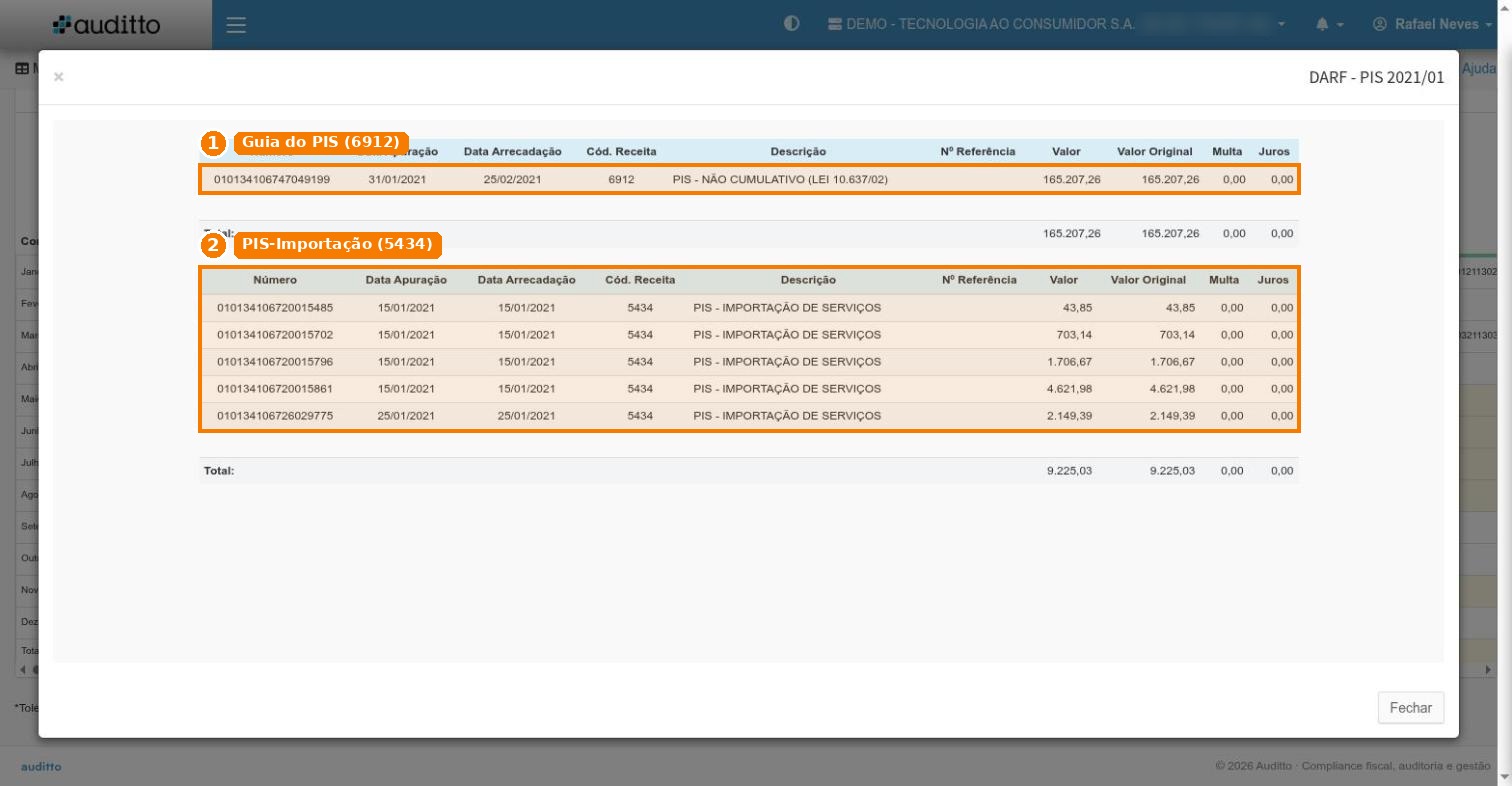
Figura 7.4 Lupa do DARF-PIS 01/2021: guia de R$ 165.207,26 (código 6912) e, em separado, as guias de PIS-Importação (código 5434), que são analisadas no monitor próprio.
1Guia do PIS (6912)
2PIS-Importação (5434)
7.4 Ocorrências, exportação e impressão
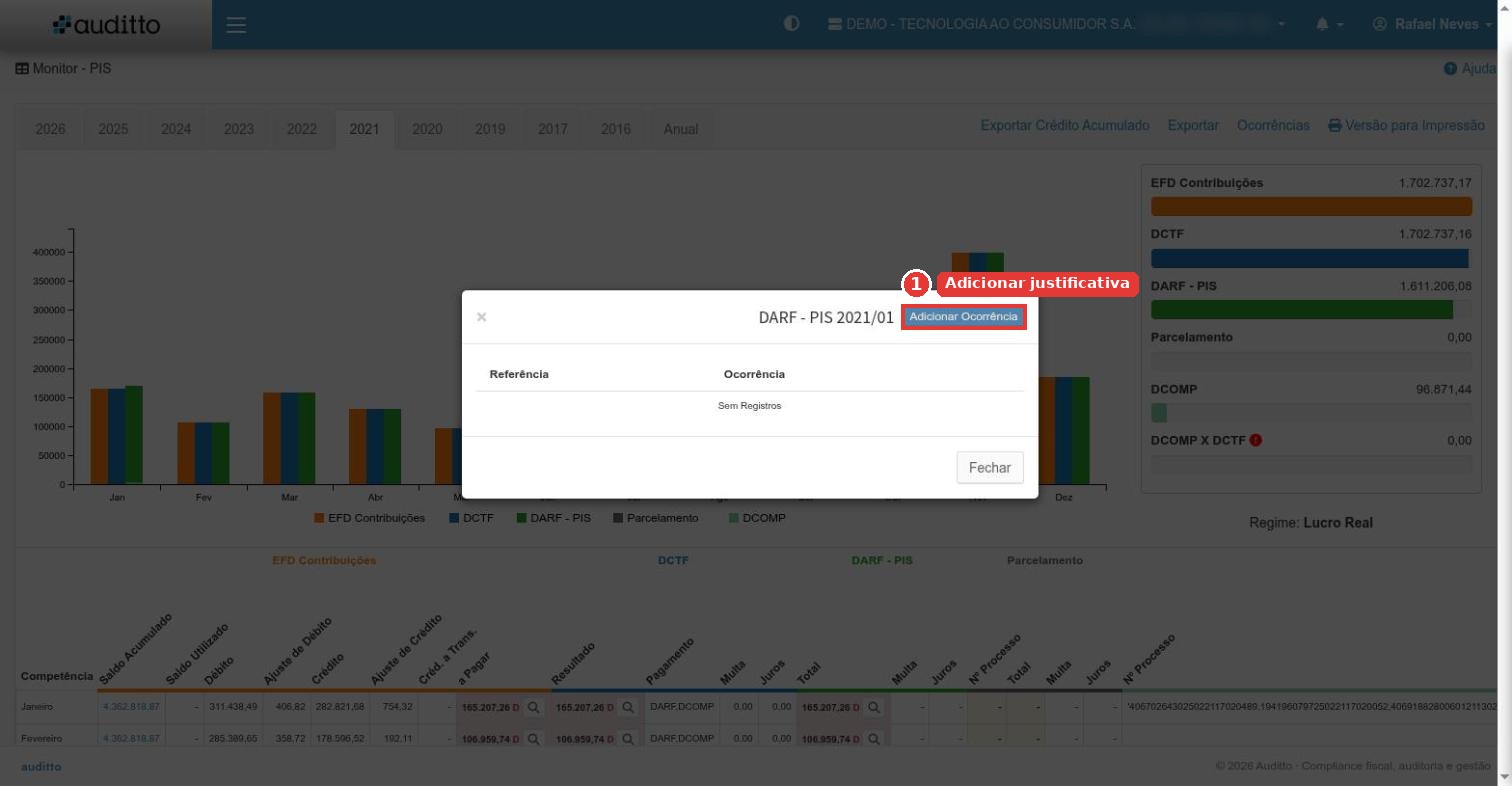
Ocorrências: registra justificativas por competência (por exemplo, “diferença compensada via PER/DCOMP nº …”). Clique em Adicionar Ocorrência. Fica salvo para a próxima auditoria.
Exportar: baixa a tabela do monitor em planilha.
Versão para Impressão: layout limpo para PDF ou papel, para anexar a relatórios.
Figura 7.5 Janela de Ocorrências (ainda sem registros).
1Adicionar justificativa
Roteiro de análise de qualquer monitor
Compare os totais do ano no painel lateral. Se a apuração for igual à DCTF e igual a DARF + DCOMP + Parcelamento, o ano fecha.
Procure células vermelhas e “Arquivo ausente” na tabela.
Abra a lupa das fontes do mês divergente e identifique a origem: valor apurado errado, DCTF não retificada, DARF a maior ou a menor, ou compensação não declarada.
Confira o indicador DCOMP × DCTF: o sinal vermelho significa que compensações não batem com o declarado.
Registre a conclusão em Ocorrências.
Capítulo 8
Monitor por monitor
Para cada tributo: quais fontes são cruzadas, o que verificar e o que os dados da DEMO (2021) mostram.
Todos ficam em Auditor de Obrigações › Monitor ….
Monitor PIS e Monitor COFINS
EFD ContribuiçõesDCTFDARFParcelamentoDCOMP
O que cruza: contribuição a pagar apurada na EFD Contribuições × valor declarado na DCTF × pagamentos (DARF, DCOMP e parcelamento). Também mostra o saldo de créditos acumulados, que pode ser exportado em Exportar Crédito Acumulado.
O que verificar: “a Pagar” da EFD = “Resultado” da DCTF = DARF + DCOMP + parcelamento, mês a mês.
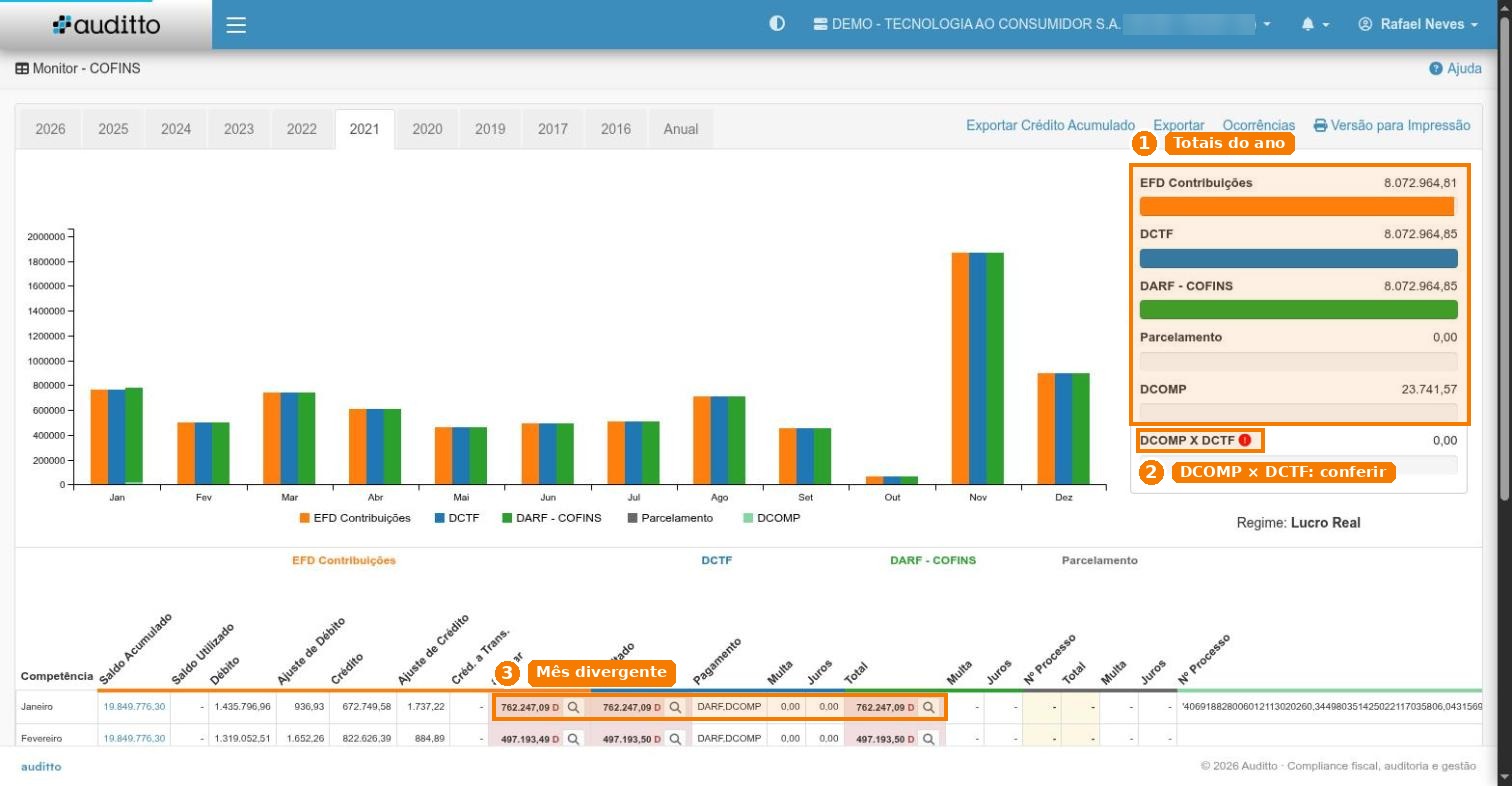
DEMO 2021 – COFINS: EFD R$ 8.072.964,81 × DCTF R$ 8.072.964,85 × DARF R$ 8.072.964,85 (diferença de centavos, dentro da tolerância). Há DCOMP de R$ 23.741,57 e o indicador DCOMP × DCTF em vermelho: confira se a compensação também foi informada na DCTF.
Figura 8.1 Monitor COFINS – 2021.
1Totais do ano
2DCOMP × DCTF: conferir
3Mês divergente
DEMO 2021 – PIS (figuras 7.1 e 7.2): EFD R$ 1.702.737,17 × DCTF R$ 1.702.737,16 × DARF R$ 1.611.206,08 + DCOMP R$ 96.871,44. Os meses com quitação mista (DARF + DCOMP) ficam em vermelho e merecem conferência pela lupa.
Monitor IRPJ e Monitor CSLL
ECF ContábilDCTFDARFParcelamentoDCOMP
O que cruza: apuração da ECF (base, apuração, devida no mês anterior, deduções, devida) × DCTF × pagamentos.
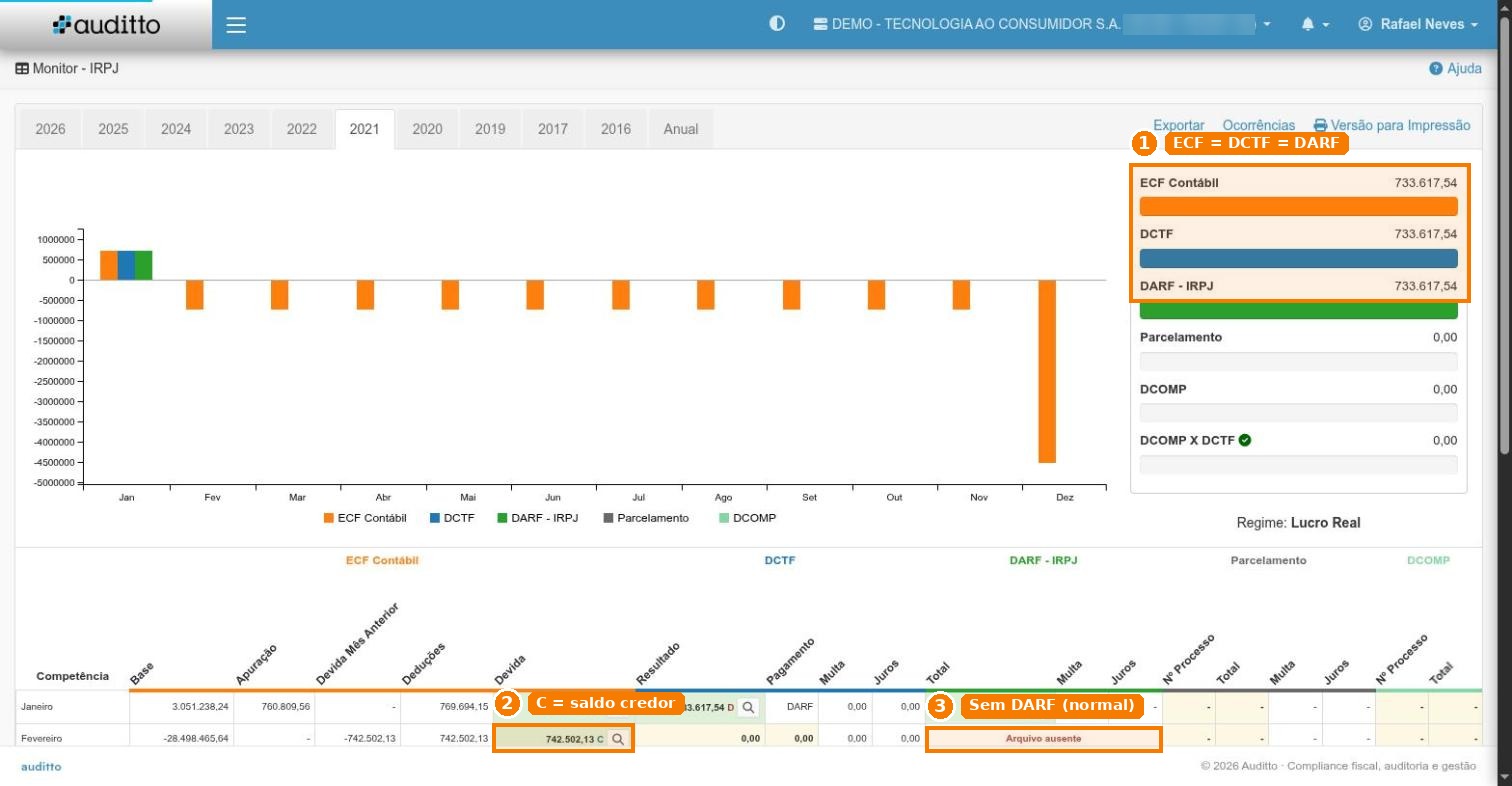
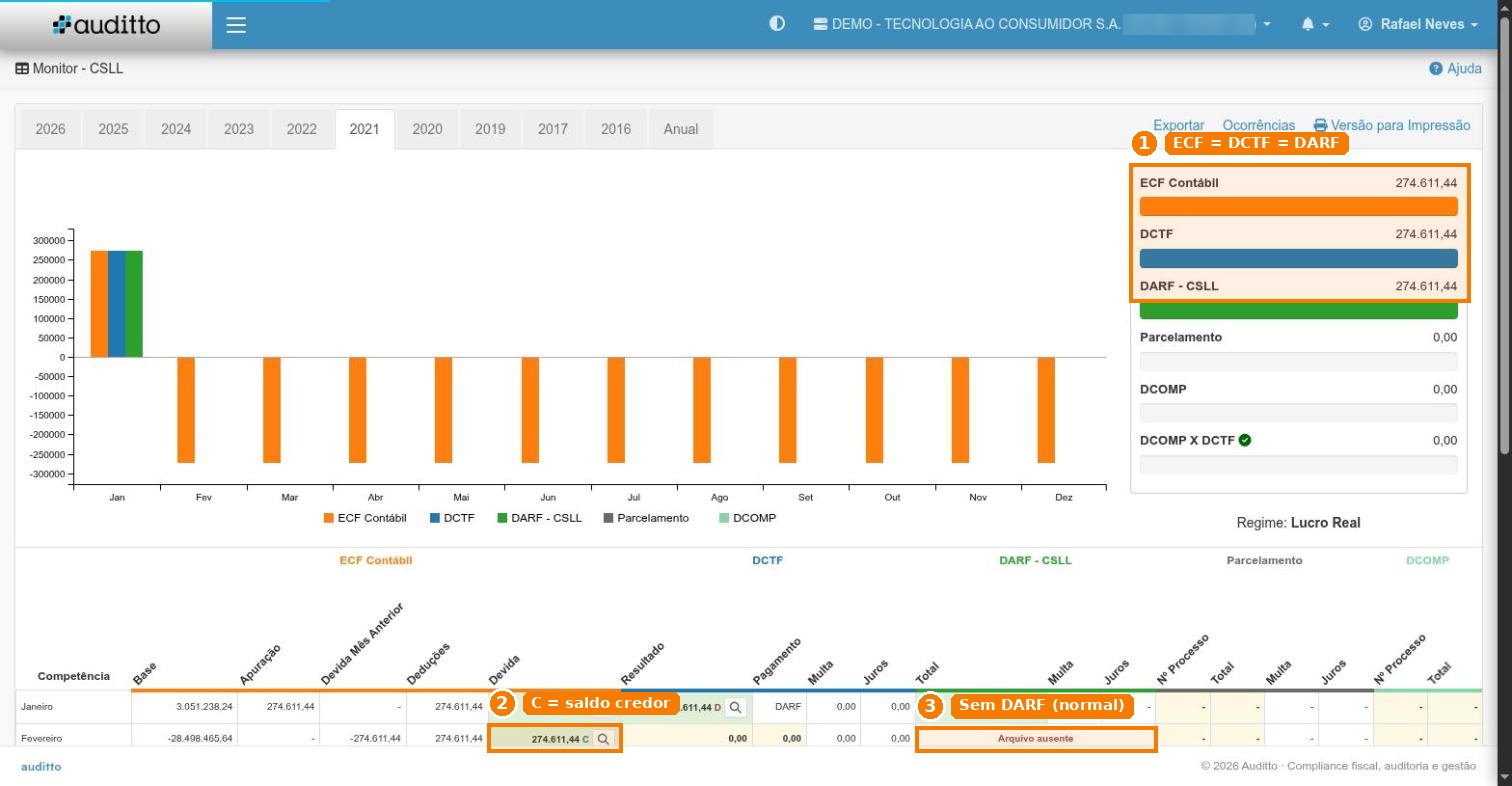
O que verificar: nos meses com saldo C (credor) não há DARF; isso aparece como “Arquivo ausente” na coluna DARF e não é erro. Nos meses D, o DARF deve existir e bater com a DCTF.
DEMO 2021: IRPJ ECF = DCTF = DARF = R$ 733.617,54, todo em janeiro; de fevereiro a dezembro a estimativa ficou credora. CSLL igual: R$ 274.611,44. Indicador DCOMP × DCTF em verde.
Figura 8.2 Monitor IRPJ – 2021. Barras negativas = saldo credor na ECF.
1ECF = DCTF = DARF
2C = saldo credor
3Sem DARF (normal)
Figura 8.3 Monitor CSLL – 2021.
1ECF = DCTF = DARF
2C = saldo credor
3Sem DARF (normal)
Monitor IRRF e Monitor CSRF
DIRFDCTFDARFParcelamentoDCOMP
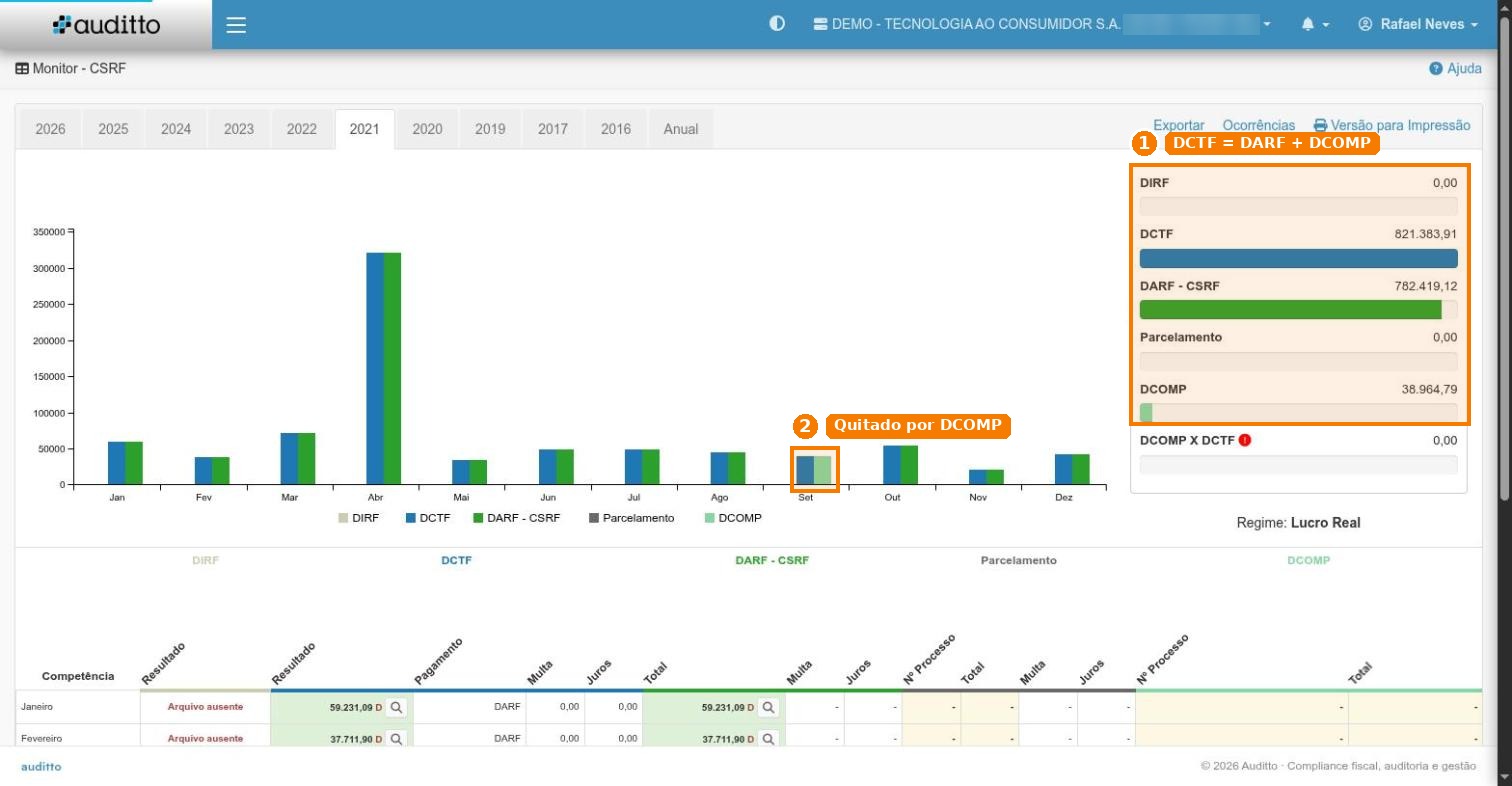
O que cruza: retenções informadas na DIRF × DCTF × recolhimentos (DARF, DCOMP e parcelamento). O monitor CSRF trata as retenções de PIS/COFINS/CSLL (código 5952 e afins).
O que verificar: DCTF = DARF + DCOMP. Se a DIRF estiver “Arquivo ausente”, carregue-a para fechar o cruzamento anual.
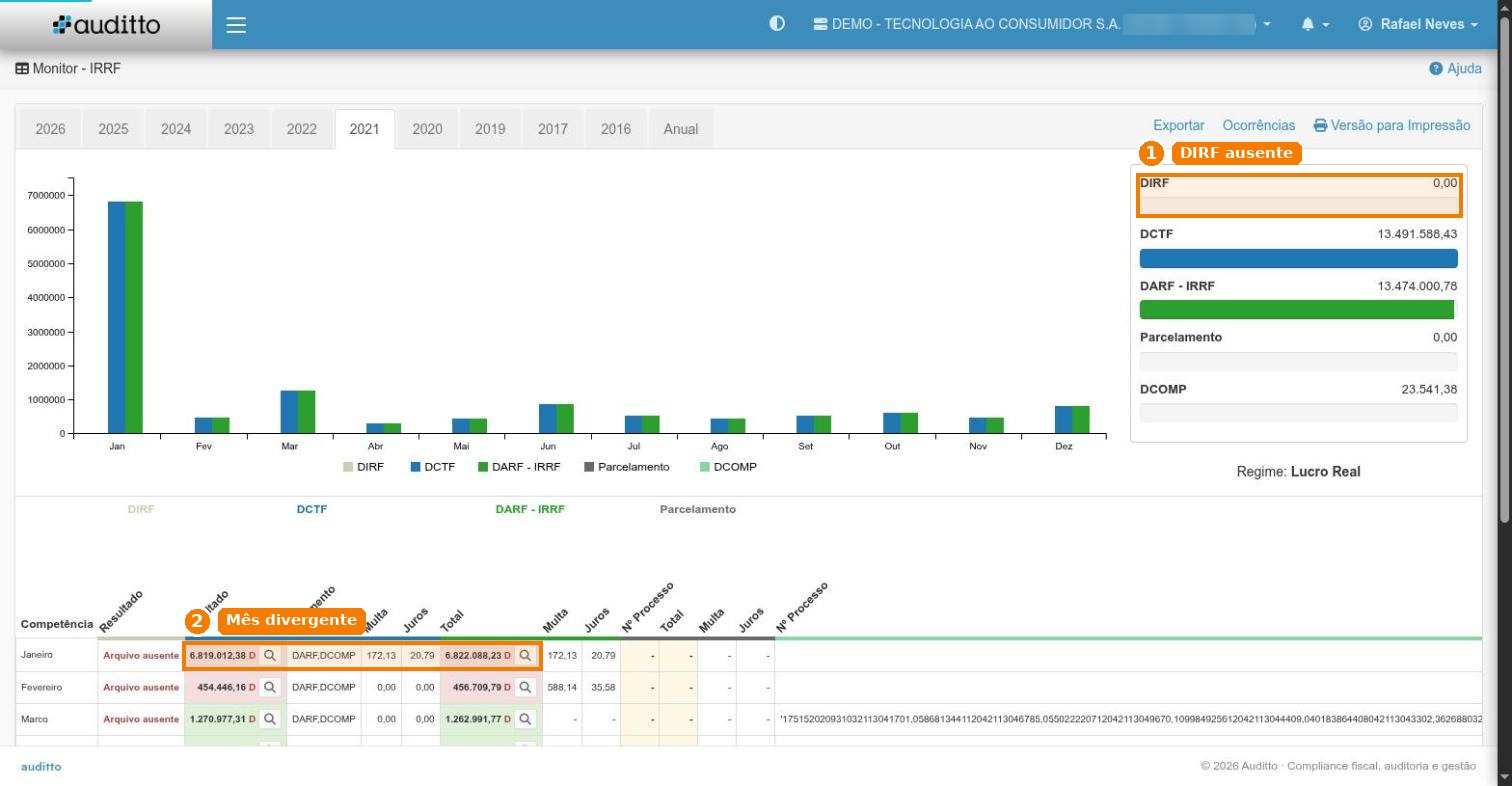
DEMO 2021 – IRRF: DCTF R$ 13.491.588,43 × DARF R$ 13.474.000,78 + DCOMP R$ 23.541,38. A diferença vem de multa e juros (colunas próprias); confira janeiro e fevereiro, em vermelho.
Figura 8.4 Monitor IRRF – 2021.
1DIRF ausente
2Mês divergente
Figura 8.5 Monitor CSRF – 2021: em setembro o débito foi quitado só por DCOMP (barra verde-clara).
1DCTF = DARF + DCOMP
2Quitado por DCOMP
Monitor CIDE
DCTFDARFParcelamentoDCOMP
O que verificar: DCTF = DARF + DCOMP em cada mês.
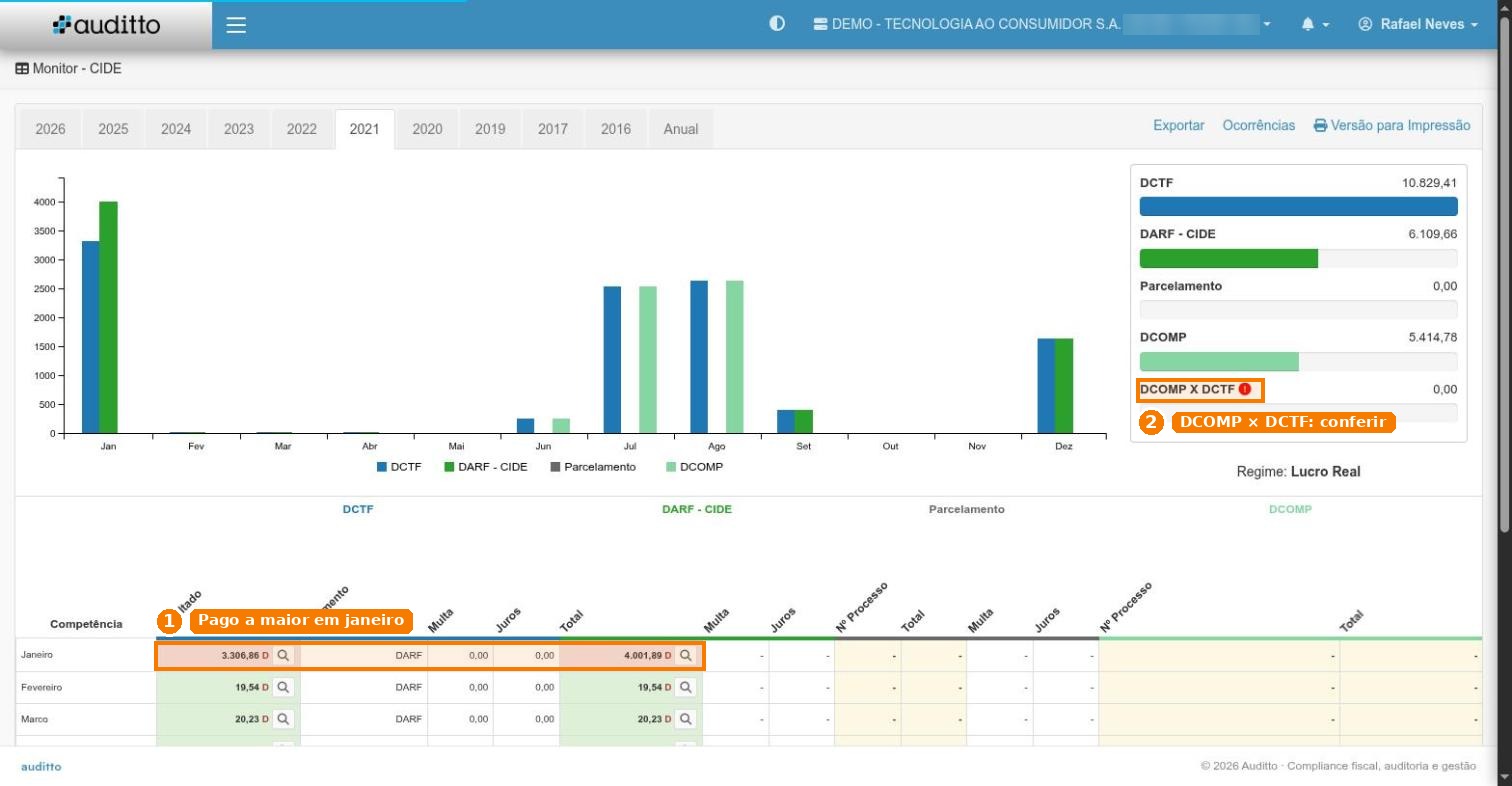
DEMO 2021 (exemplo de divergência): em janeiro a DCTF declara R$ 3.306,86 e o DARF pago foi R$ 4.001,89, ou seja, recolhimento a maior de R$ 695,03 (células vermelhas). Caminhos possíveis: retificar a DCTF ou pedir restituição/compensação do valor pago a maior.
Figura 8.6 Monitor CIDE – 2021: janeiro em vermelho (pago a maior).
1Pago a maior em janeiro
2DCOMP × DCTF: conferir
Monitor IPI
DCTFParcelamentoDCOMP
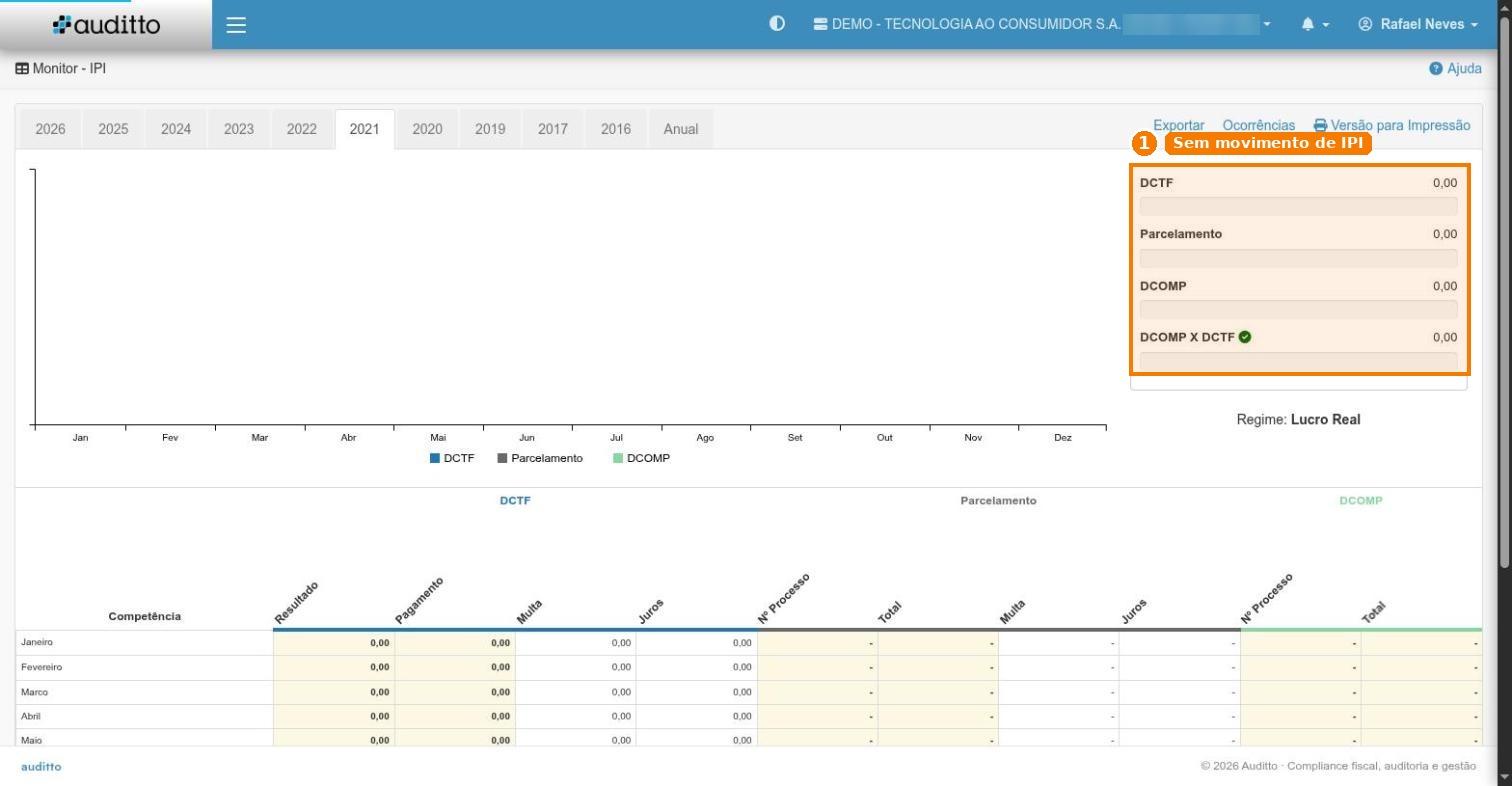
Para empresas contribuintes de IPI, compara o débito declarado na DCTF com pagamentos e compensações. Na DEMO todos os meses estão zerados (empresa não industrial): é o comportamento esperado.
Figura 8.7 Monitor IPI – 2021 sem movimento.
1Sem movimento de IPI
Monitor RET
EFD ContribuiçõesDCTFDARF
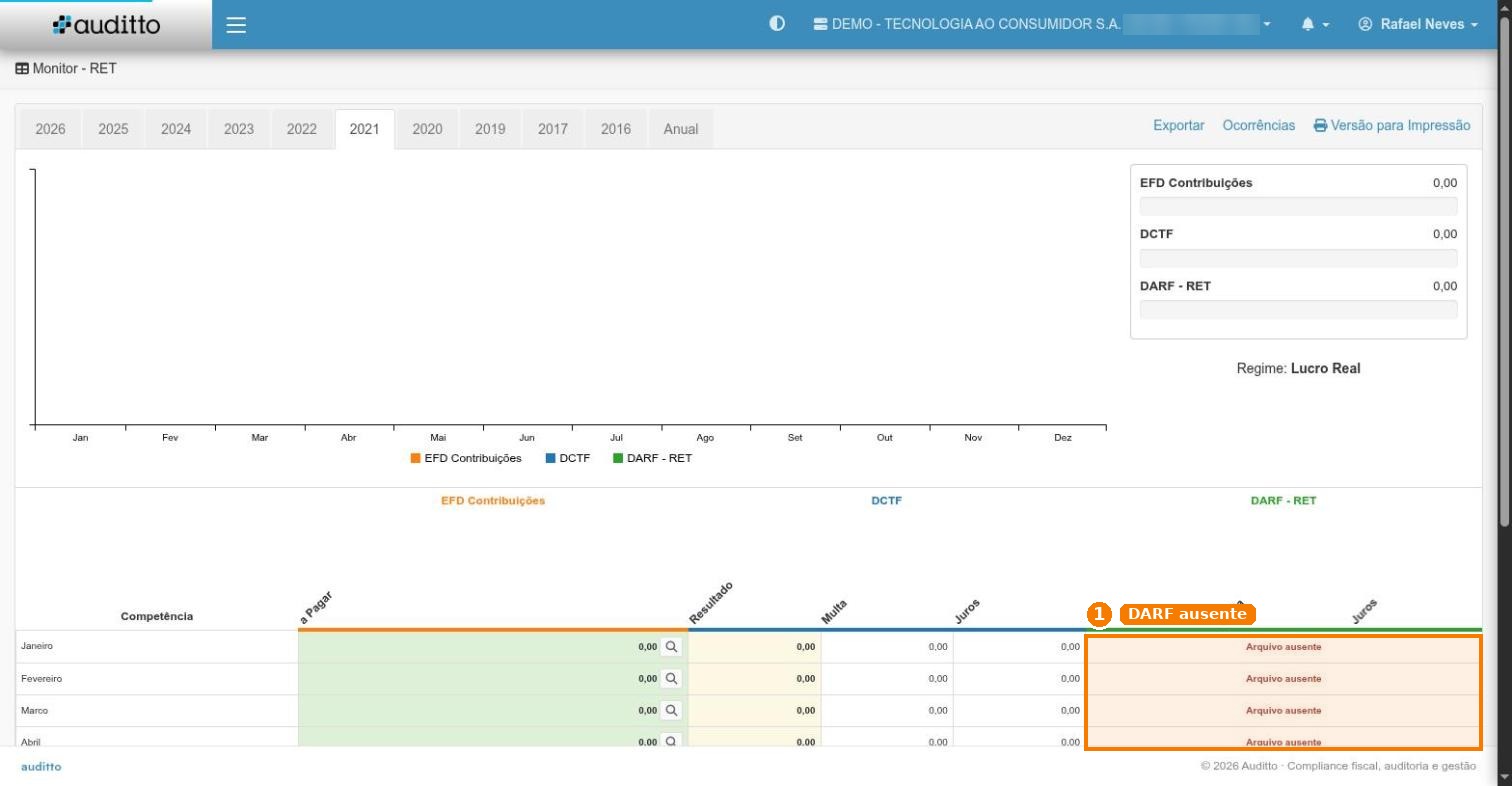
Regime Especial de Tributação (incorporações imobiliárias): compara o RET apurado na EFD Contribuições, a DCTF e o DARF. Na DEMO não há RET.
Figura 8.8 Monitor RET – 2021.
1DARF ausente
Monitor CPRB
DARFParcelamentoDCOMPDCTF
O que verificar: se a contribuição previdenciária sobre a receita bruta foi declarada e quitada.
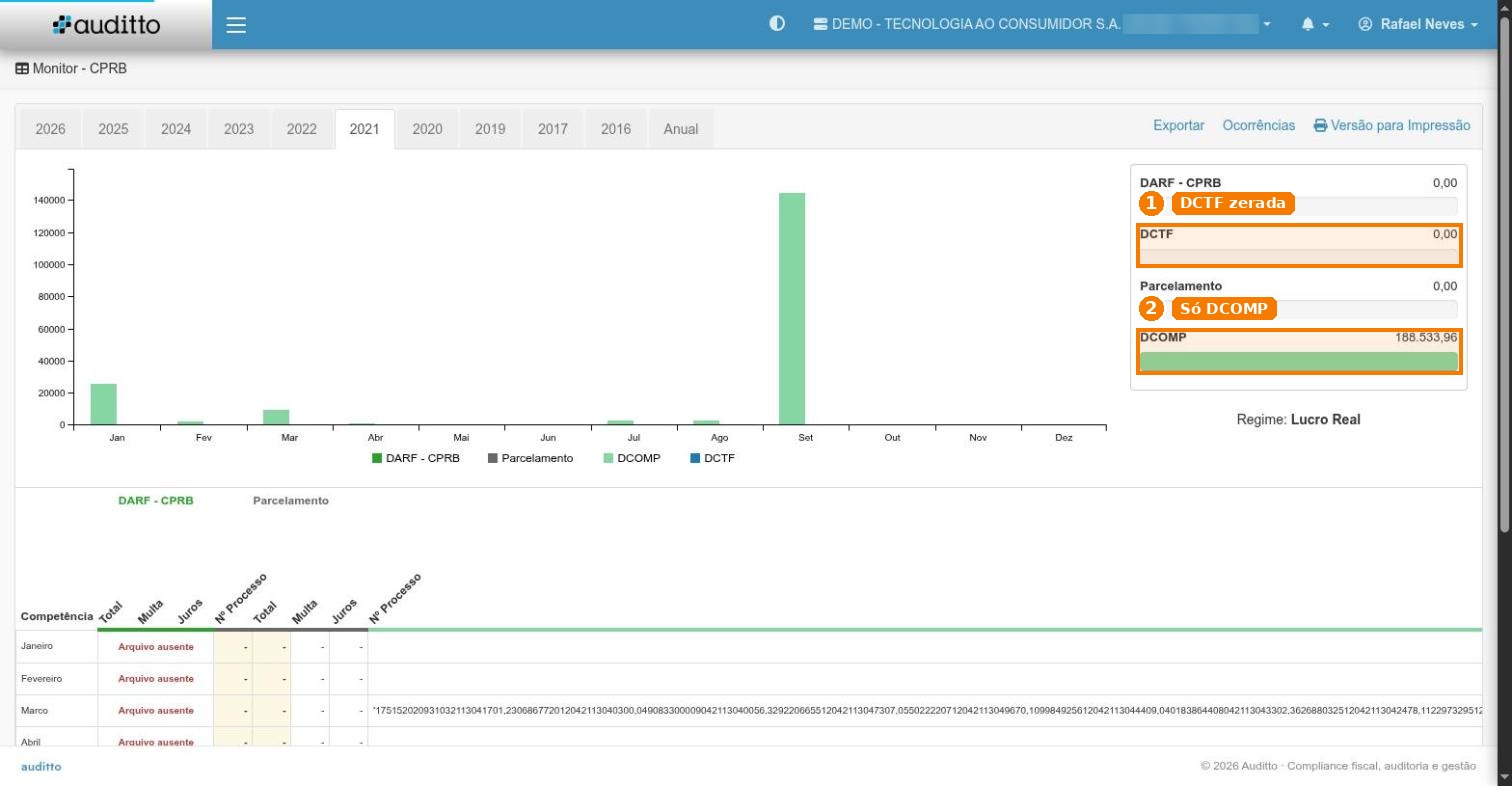
DEMO 2021: há R$ 188.533,96 compensados via DCOMP (pico em setembro), mas DCTF e DARF zerados. Vale confirmar se a CPRB foi declarada (na DCTFWeb, a partir da competência em que ela passou a ser obrigatória) e se as compensações estão vinculadas ao débito correto.
Figura 8.9 Monitor CPRB – 2021.
1DCTF zerada
2Só DCOMP
Monitor PIS Importação e COFINS Importação
DCTFDARFParcelamentoDCOMP
PIS/COFINS sobre importação de serviços (códigos 5434 e 5442). Compara DARF com DCTF.
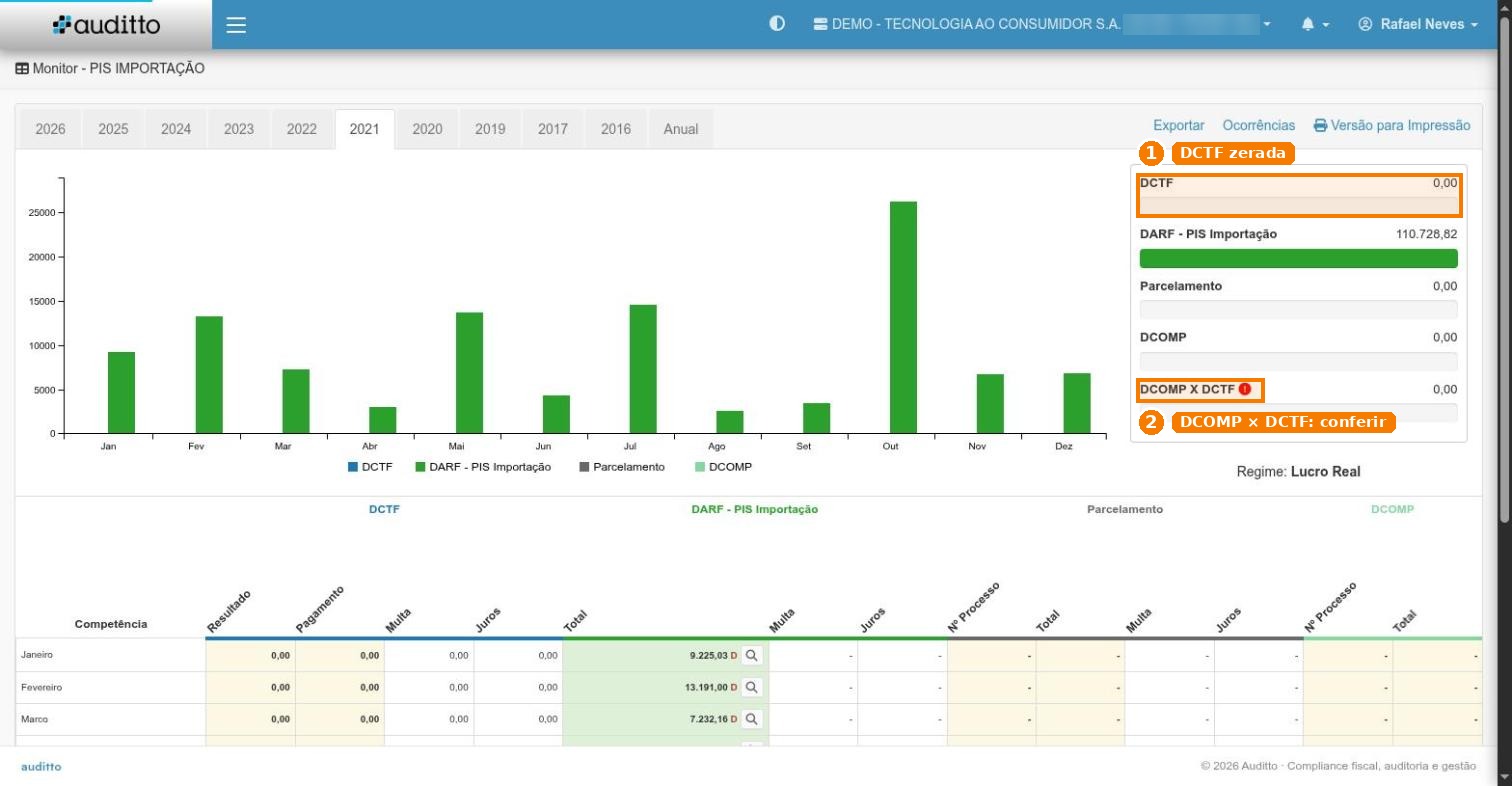
DEMO 2021: DARF de PIS-Importação de R$ 110.728,82 e DCTF com valor zero, com o indicador DCOMP × DCTF em vermelho. Revise se os débitos de importação foram declarados na DCTF.
Figura 8.10 Monitor PIS Importação – 2021. O monitor COFINS Importação tem o mesmo layout.
1DCTF zerada
2DCOMP × DCTF: conferir
Monitor INSS
GFIPFAP / RATGPS – INSS
O que cruza: contribuições da GFIP (segurado, empresa, retenção, salário-família/maternidade, compensação, terceiros, CNAE, FAP, RAT ajustado) × FAP/RAT oficial × guias GPS.
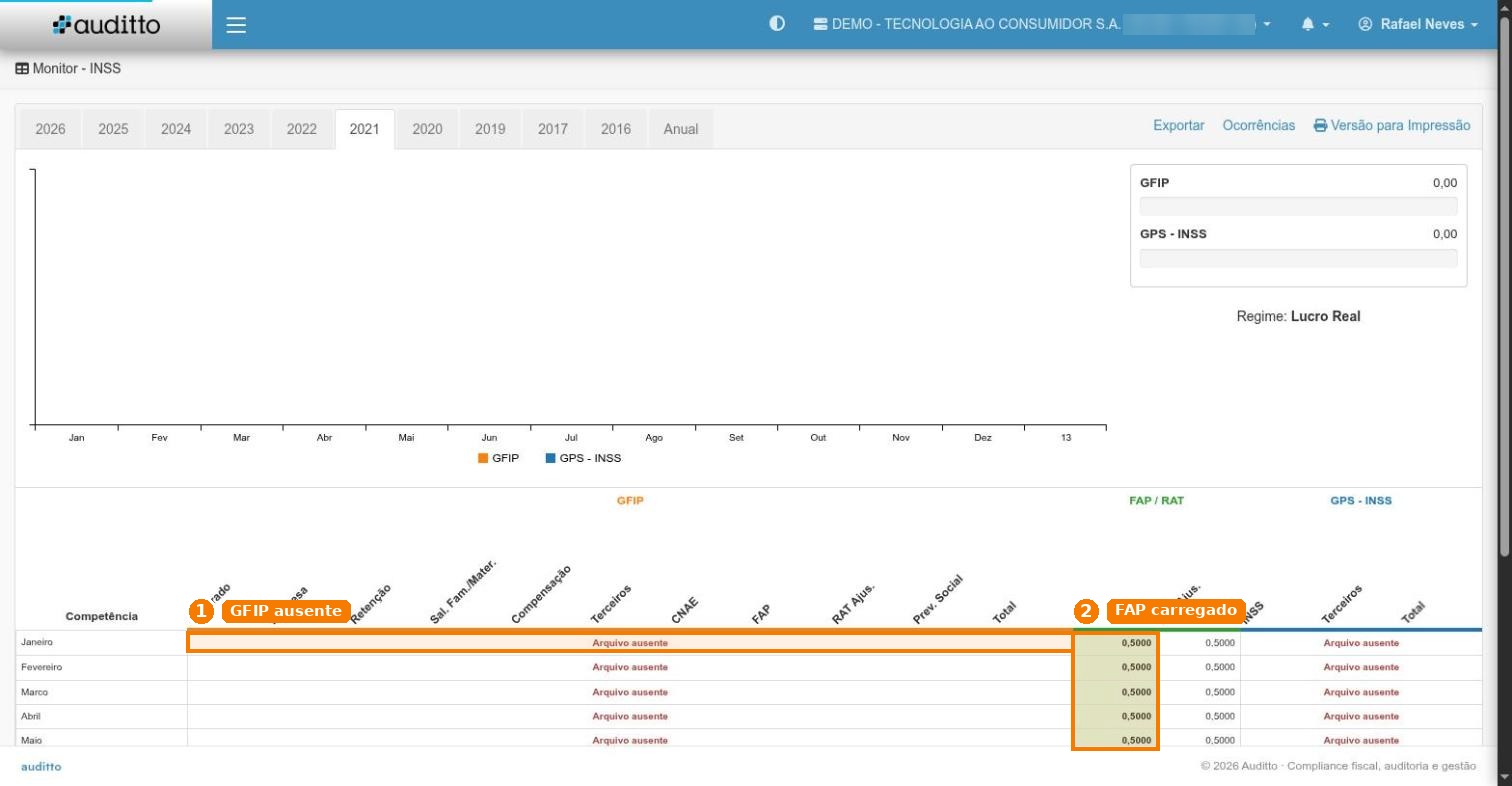
DEMO 2021: GFIP e GPS “Arquivo ausente”; FAP 0,5000 carregado. Para fechar o monitor, baixe a GFIP e as GPS no Cockpit (linha GPS – INSS).
Figura 8.11 Monitor INSS – 2021.
1GFIP ausente
2FAP carregado
Monitor RAT
GFIPFAP / RAT
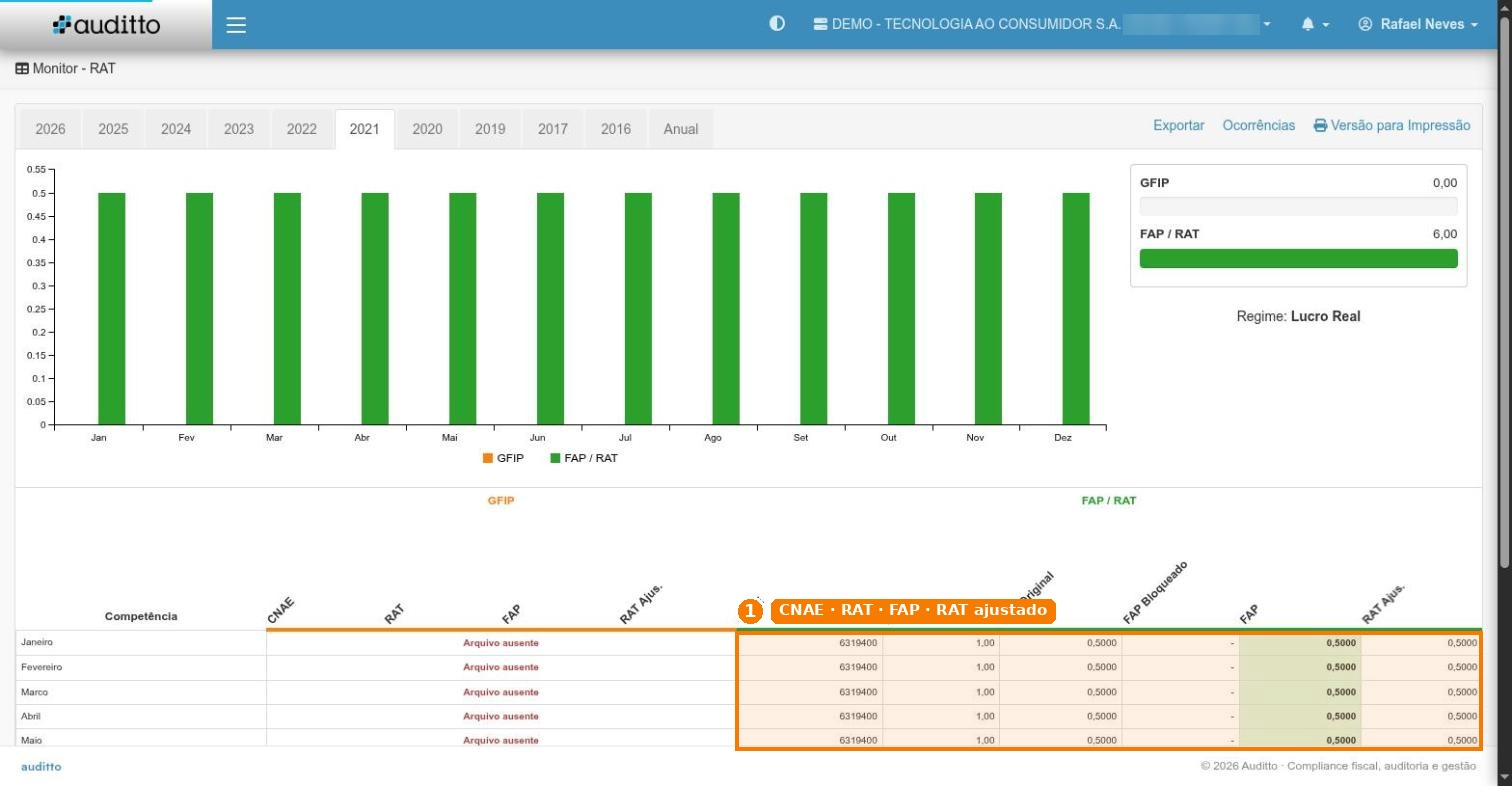
Compara CNAE, alíquota RAT, FAP e RAT ajustado usados na GFIP com os dados oficiais do FAP. DEMO 2021: CNAE 6319400, RAT 1,00 e FAP 0,5000, logo RAT ajustado de 0,5000 em todos os meses. Divergência aqui indica alíquota errada na folha.
Figura 8.12 Monitor RAT – 2021.
1CNAE · RAT · FAP · RAT ajustado
Monitor eSocial
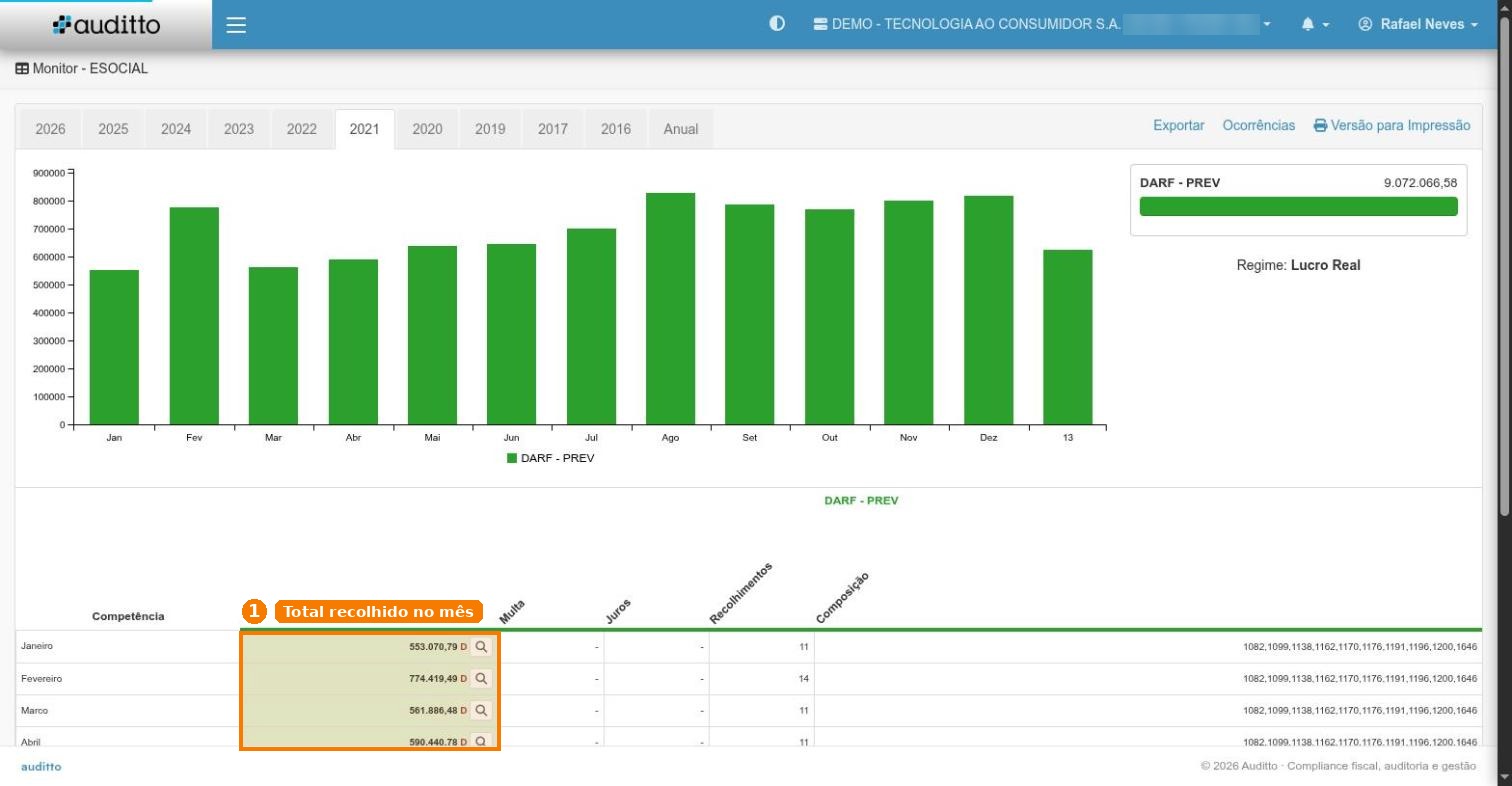
DARF – PREV
Mostra os recolhimentos previdenciários via DARF (DCTFWeb/eSocial) por competência, incluindo o 13º, com a quantidade de recolhimentos e a composição de códigos de receita. DEMO 2021: R$ 9.072.066,58 no ano.
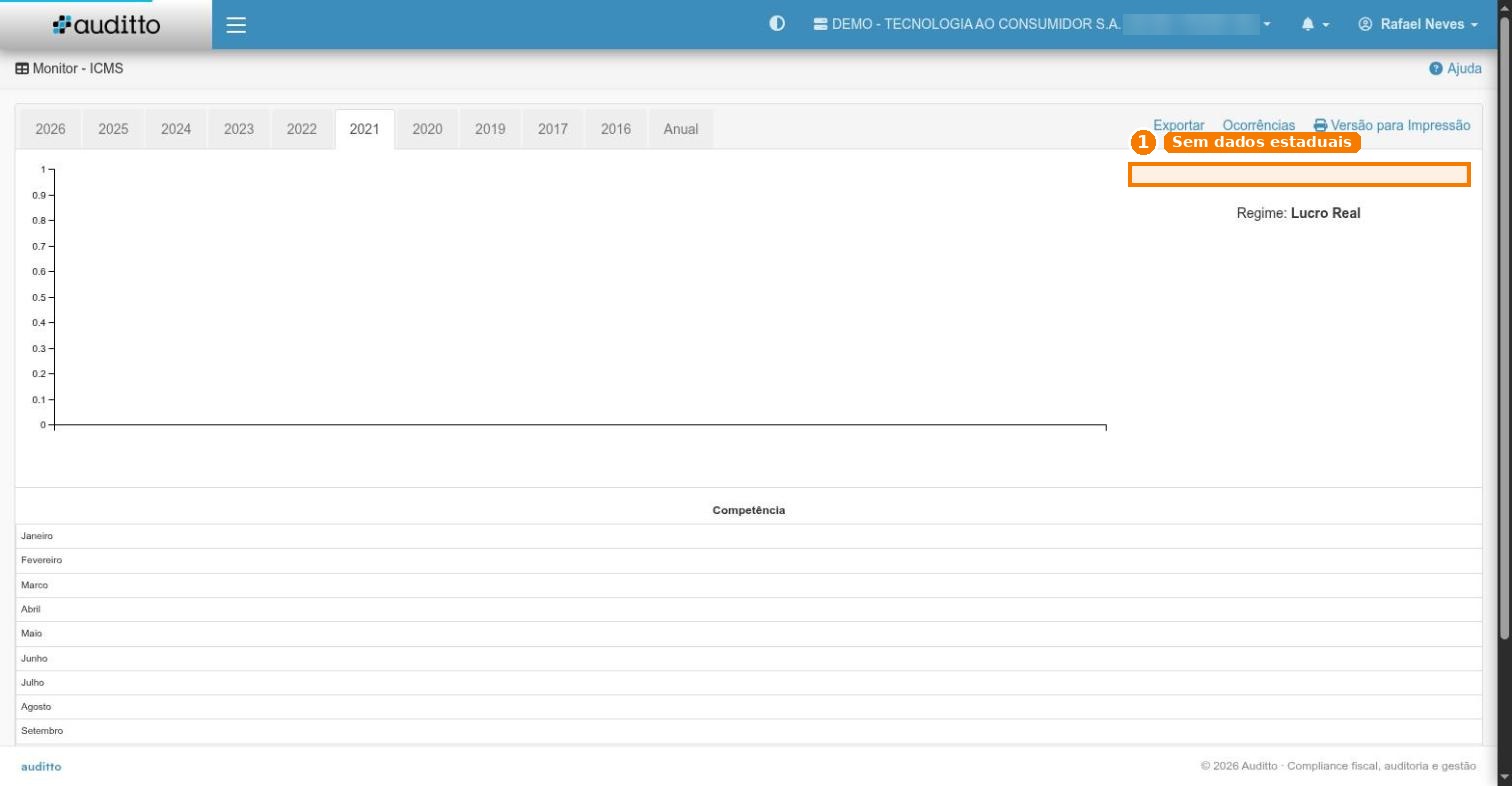
Comparam o ICMS (e o ICMS-ST) apurado na EFD Fiscal com a declaração estadual e as guias de recolhimento, por UF. As fontes aparecem conforme os arquivos estaduais carregados.
DEMO 2021: sem arquivos estaduais, o monitor aparece vazio. Para usá-lo, carregue a EFD Fiscal (Obrigações › Arquivos SPED › EFD Fiscal) e as declarações e guias do estado.
Figura 8.14 Monitor ICMS – 2021 sem dados estaduais carregados. O ICMS-ST tem o mesmo layout.
1Sem dados estaduais
Capítulo 9
Cruzamentos e Análise de Obrigações
No final do menu Auditor de Obrigações ficam as ferramentas complementares:
Item
Uso
Cruzamento EFD × GIASP
Confronta EFD Fiscal e GIA de São Paulo.
Cruzamento ICMS / ICMS-ST
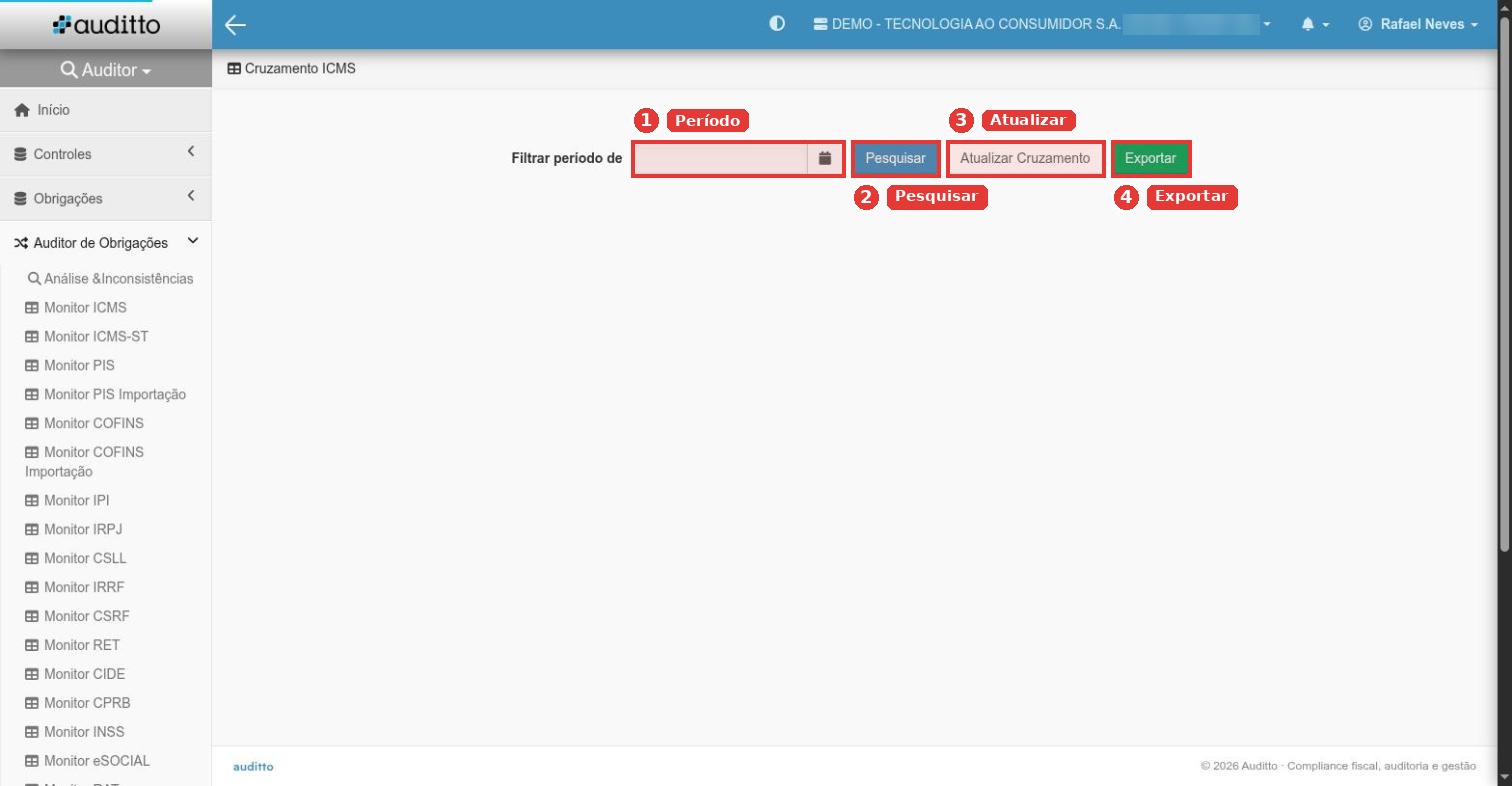
Informe o período, clique em Pesquisar; Atualizar Cruzamento reprocessa e Exportar gera a planilha.
Análise de Obrigações
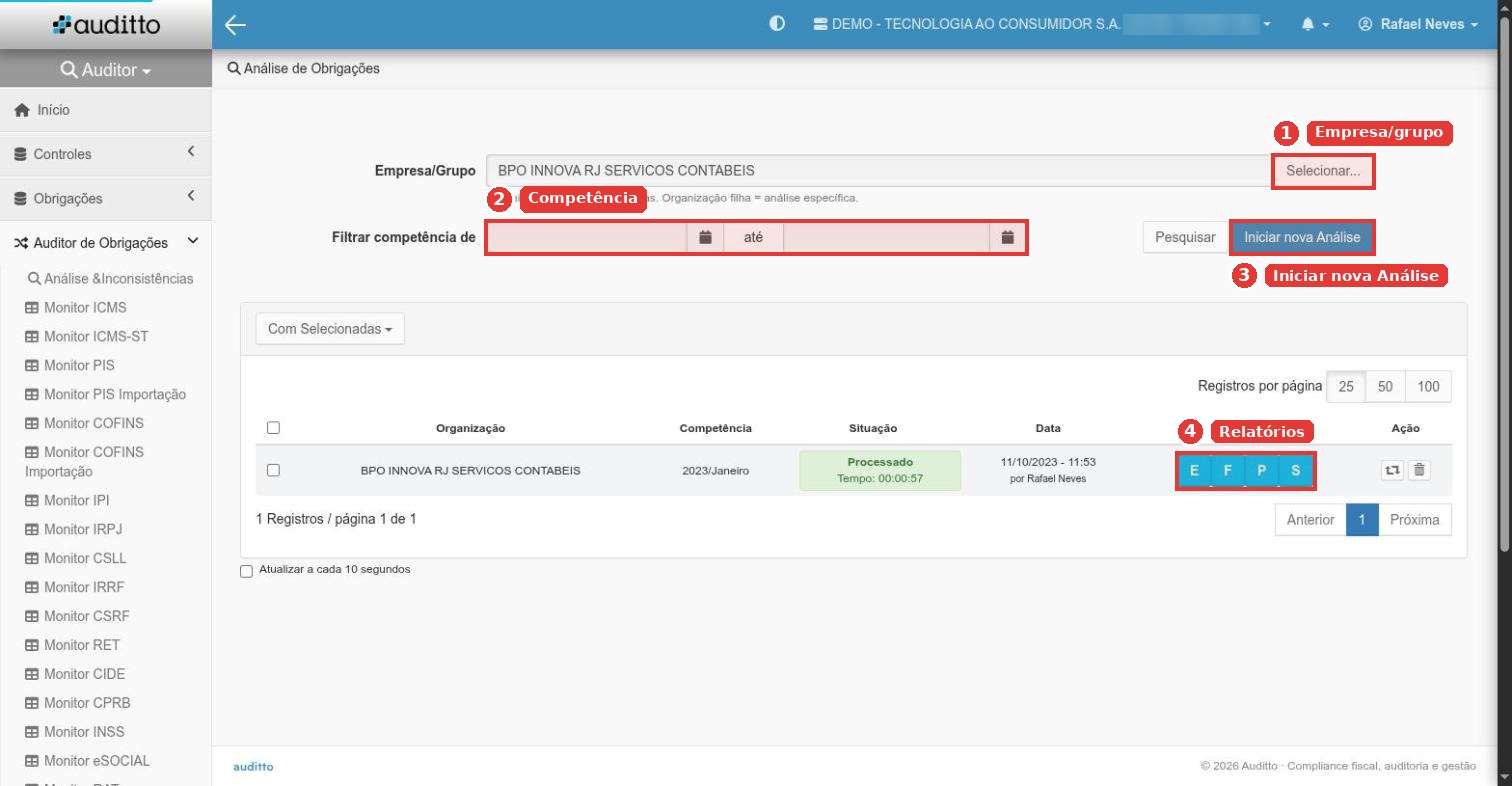
Processa uma análise completa por competência para uma empresa ou um grupo. Clique em Iniciar nova Análise; o resultado sai em quatro relatórios (botões E, F, P, S). Marque “Atualizar a cada 10 segundos” para acompanhar.
Figura 9.1 Análise de Obrigações: lista de análises processadas com situação, tempo e relatórios.
1Empresa/grupo
2Competência
3Iniciar nova Análise
4Relatórios
Figura 9.2 Cruzamento ICMS: filtro de período e ações.
1Período
2Pesquisar
3Atualizar
4Exportar
Capítulo 10
Rotina mensal recomendada
Confirme a empresa na barra superior (capítulo 3).
Cockpit: veja se as baixas agendadas rodaram (coluna “Última baixa”) e abra o Resultado das que tiverem poucos arquivos (5.5).
Complete o que faltar: solicite a baixa (5.3) ou faça o upload (4.3) das obrigações ausentes.
Análise & Inconsistências: procure bolinhas vermelhas, amarelas e roxas no ano corrente (6.1).
Monitores: abra cada tributo, compare os totais e investigue as células vermelhas pela lupa (7).
Registre as conclusões em Ocorrências e use o Resumo IA para gerar o relatório ou e-mail ao cliente.
Exporte ou imprima os monitores para o dossiê da competência.
Checklist rápido
Empresa correta selecionada
Baixas do mês executadas sem “Erro ao armazenar”
EFD Contribuições, DCTF/DCTFWeb, DARF, REINF e eSocial presentes
PIS/COFINS: a Pagar = DCTF = DARF + DCOMP
IRPJ/CSLL: estimativas D com DARF; meses C justificados
 Tutorial passo a passo